Domain ads4.de kaufen?
Wir ziehen mit dem Projekt
ads4.de um.
Sind Sie am Kauf der Domain
ads4.de interessiert?
domain@kv-gmbh.de · 0541-91531010
Domain ads4.de kaufen?
Wird der HDMI-Fernseher vom Vista-Laptop nicht erkannt?
Es gibt mehrere mögliche Gründe, warum der HDMI-Fernseher vom Vista-Laptop nicht erkannt wird. Es könnte sein, dass der HDMI-Anschluss am Laptop defekt ist oder dass der Treiber für die HDMI-Verbindung nicht korrekt installiert ist. Es könnte auch sein, dass der Fernseher nicht richtig konfiguriert ist, um das HDMI-Signal zu empfangen. Es ist ratsam, die Verbindungen zu überprüfen, die Treiber zu aktualisieren und die Einstellungen sowohl am Laptop als auch am Fernseher zu überprüfen. **
Wie verbinde ich ein Tablet mit einem Fernseher mit einem HDMI-Kabel?
Um ein Tablet mit einem Fernseher über ein HDMI-Kabel zu verbinden, benötigst du ein HDMI-Kabel mit passendem Anschluss für dein Tablet. Stecke das eine Ende des Kabels in den HDMI-Anschluss des Tablets und das andere Ende in den HDMI-Anschluss des Fernsehers. Stelle sicher, dass der Fernseher auf den entsprechenden HDMI-Eingang eingestellt ist und das Bild des Tablets sollte nun auf dem Fernseher angezeigt werden. **


Ähnliche Suchbegriffe für Purelink-PureTools---HDMI
Top-Angebote
Produkte zum Begriff Purelink-PureTools---HDMI:
-
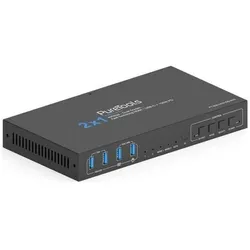
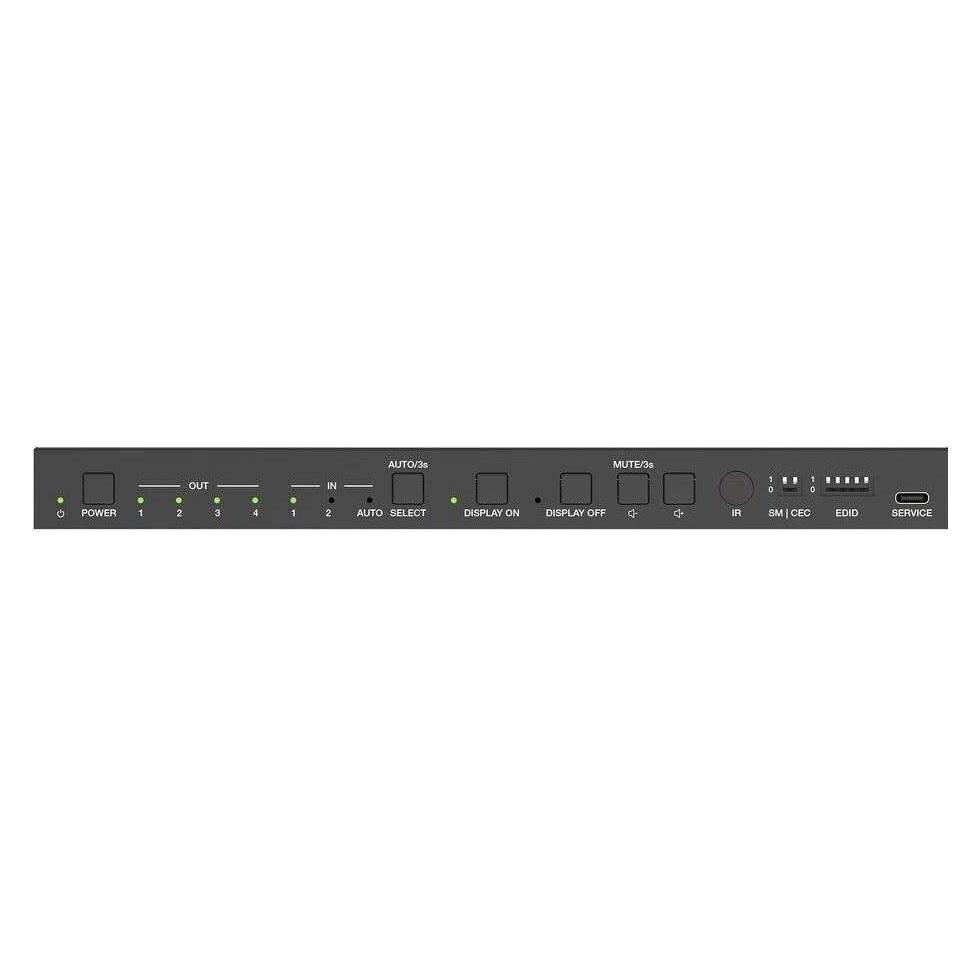
Purelink PureTools 2x1 HDMI 2.1 Dual Screen KVM Switch - 40Gbps, KVM Switch, SchwarzDer PureTools 2x1 HDMI 2.1 Dual Screen KVM Switch von Purelink bietet eine herausragende Lösung für die gleichzeitige Steuerung von zwei HDMI- und USB-C-Quellen. Mit einer beeindruckenden Bandbreite von 40 Gbps ermöglicht dieser KVM Switch die Unterstützung von Auflösungen bis zu 7680 x 4320 (8K UHD) bei 60 Hz, was ihn ideal für hochauflösende Anwendungen macht. Der integrierte USB 3.2 Hub mit vier Anschlüssen ermöglicht den einfachen Anschluss von Peripheriegeräten, während die Steuerung über verschiedene Schnittstellen wie TCP/IP, RS232, Tasten und IR erfolgt. Zudem bietet der Switch zwei Bildschirmmodi, die sowohl Einzel- als auch Gruppenarbeit unterstützen, was die Flexibilität und Benutzerfreundlichkeit erhöht. - Unterstützt 8K UHD Auflösungen bei 60 Hz - Integrierter USB 3.2 Hub mit 4 Anschlüssen - Steuerung über TCP/IP, RS232, Tasten und IR - Zwei Bildschirmmodi für flexible Nutzung - Hohe Bandbreite von 40 Gbps für beste Performance.849,00 €*Versand: 0,00 €Sichere Weiterleitung zum Anbieter
-
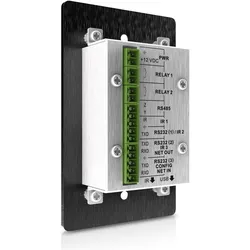
Purelink PureTools PT-CON-WP8B, Zubehör Netzwerk8-Tasten Bedienfeld als Wandanschlussmodul - schwarz. Durchsichtige, hinterleuchtete Tasten mit Beschriftungsmöglichkeit. Jede Taste ist individuell programmierbar, z. B. RS232, RS485, IR und Triggersignale. Intuitive Programmierung durch einfaches Hochladen und Konfigurieren von Befehlen. Bis zu 99 Bedienfelder in einem System mit gemeinsamer Steuerung möglich. PC-Software-Programmierung via USB oder RS232, silberfarbene Frontplatte. Dies ist ein programmierbares 8-Tasten Bedienfeld in der Ausführung als Wandplatte. Jede Taste ist programmierbar und arbeitet entweder einzeln oder zusammen mit einer anderen. Das Panel verfügt über 3x RS232, 1x RS485, 3x IR, 2x Relais und 1x miniUSB Anschlüsse. Es kann jedes Gerät über eines der Protokolle steuern, wie z. B. Projektoren, Bildschirme, Fernseher/Monitore, AV-Extender/Splitter usw. Es ist ein einfach zu bedienendes Steuergerät für Präsentationen in Showrooms, Klassenzimmern und Sitzungsräumen sowie für komplizierte AV-Installationen, wie in Broadcast- oder Medienproduktionsumgebungen. Durchsichtige, hinterleuchtete, programmierbare Tasten. Jede Taste kann von einem PC über USB oder RS232 mittels Software programmiert werden - alle Details und Funktionen dieser einfach zu bedienenden Software sind im Handbuch zu finden. Die Intensität der Hintergrundbeleuchtung der transluzenten Tasten kann ebenfalls eingestellt werden. Anpassbare Beschriftungen für jeden Button - jedes Label innerhalb des jeweiligen Buttons kann beliebig geändert werden.436,20 €*Versand: 0,00 €Sichere Weiterleitung zum Anbieter
-
Puretools HDMI zu, Switch BoxDer HDMI eARC-Adapter und -Extractor PT-C-HDEARC-4K leitet eARC- und ARC-Signale von einem angeschlossenen Fernseher oder das Audiosignal von einem angeschlossenen HDMI-Player unkomprimiert über einen separaten HDMI-Audioausgang weiter, einschliesslich eines 720p schwarzen Bildes an einen AVR, Verstärker oder Soundbar. Dies macht selbst ältere AVRs mit den neuesten Audioformaten kompatibel. Der Adapter/Extractor ist HDMI 2.0b und HDCP 2.3 konform und unterstützt eine Bandbreite von 18 Gbps für Auflösungen bis zu 4K/UltraHD bei 60 Hz, einschliesslich HDR-Formate. Zwei DIP-Schalter können verwendet werden, um EDID- und eARC- oder Durchleitungsfunktionen zu steuern. Durchgeleitete HDMI-Signale werden mit Hilfe von Equalization und Reclocking verarbeitet und weitergeleitet. Der PT-C-HDEARC-4K ist das ideale Werkzeug, um Audio-Multikanalformate mit einem älteren AVR, Verstärker oder Soundbar kompatibel zu machen. Der eARC-Adapter und -Extractor ist ebenfalls mit der HDMI 2.0b-Spezifikation, einschliesslich HDCP 2.3, kompatibel und unterstützt Auflösungen bis zu 4K/UltraHD bei bis zu 60 Hz mit einer Bandbreite von 18 Gbps, einschliesslich HDR-Formate wie HDR10, HDR10+ und Dolby Vision. Er verfügt über einen HDMI-Eingang für Quellgeräte bis zu 4K und zwei HDMI-Ausgänge für Fernseher und AV-Receiver oder Soundbars. Dank seiner Kompatibilität mit verschiedenen Multikanal-Audioformaten, einschliesslich LPCM 5.1 und 7.1, Dolby Digital, Dolby Digital Plus, Dolby True-HD, Dolby Atmos, DTS 5.1, DTS ES 6.1, DTS HRA, DTS HD Master, DTS:X sowie Stereo-Signalen, fungiert er als Vermittler zwischen älteren und neueren Geräten, die ohne ihn nicht kompatibel wären. Der zweite Ausgang des PT-C-HDEARC-4K gibt immer das unkomprimierte Audiosignal zusammen mit einem 720p schwarzen Bild aus, um die fortlaufende Kompatibilität mit älteren AV-Receivern, Verstärkern und Soundbars zu gewährleisten. Wenn der PT-C-HDEARC-4K mit dem eARC- oder ARC-Anschluss eines Fernsehers mit einer angeblich zu hohen 8K - 60Hz Auflösung (oder sogar 4K - 120Hz) verbunden ist, funktioniert die Audioübertragung dennoch, da nur das eARC- oder ARC-Signal entkoppelt wird.129,00 €*Versand: 0,00 €Sichere Weiterleitung zum Anbieter

-
Wie kann ich meinen Laptop mit dem Fernseher verbinden ohne HDMI?
Es gibt mehrere Möglichkeiten, deinen Laptop mit dem Fernseher zu verbinden, auch ohne HDMI-Anschluss. Eine Möglichkeit ist die Verwendung eines VGA- oder DVI-Adapters, wenn dein Laptop und dein Fernseher über diese Anschlüsse verfügen. Alternativ könntest du auch einen DisplayPort- oder Thunderbolt-Adapter verwenden, falls dein Laptop diese Anschlüsse hat. Eine weitere Option ist die Verwendung eines Drahtlosadapters wie zum Beispiel Google Chromecast oder Apple TV, um Inhalte von deinem Laptop auf den Fernseher zu streamen. Letztendlich könntest du auch einen USB-zu-HDMI-Adapter verwenden, um eine Verbindung zwischen deinem Laptop und dem Fernseher herzustellen. **
-
Wie kann ich mein Laptop mit dem Fernseher verbinden ohne HDMI?
Es gibt mehrere Möglichkeiten, deinen Laptop mit dem Fernseher zu verbinden, auch ohne HDMI-Anschluss. Eine Möglichkeit ist die Verwendung eines VGA- oder DVI-Kabels, sofern beide Geräte über entsprechende Anschlüsse verfügen. Alternativ kannst du auch einen Adapter verwenden, um beispielsweise deinen Laptop über einen DisplayPort oder Thunderbolt-Anschluss mit dem Fernseher zu verbinden. Eine weitere Option ist die Verwendung von drahtlosen Übertragungstechnologien wie Miracast oder Chromecast, um den Bildschirm deines Laptops auf den Fernseher zu spiegeln. Vergewissere dich, dass dein Fernseher und Laptop kompatibel sind und die entsprechenden Einstellungen vorgenommen sind, um die Verbindung herzustellen. **
-
Wie kann ich meinen Fernseher mit meinem Laptop über HDMI verbinden?
1. Schließe das HDMI-Kabel an den HDMI-Anschluss deines Laptops und an den HDMI-Anschluss deines Fernsehers an. 2. Stelle sicher, dass der Fernseher auf den richtigen HDMI-Eingang eingestellt ist. 3. Dein Laptop sollte automatisch erkennen, dass er mit dem Fernseher verbunden ist und das Bild auf den Fernseher übertragen. **
-
Wie schließe ich meinen Laptop ohne HDMI an den Fernseher an?
Um deinen Laptop ohne HDMI an den Fernseher anzuschließen, kannst du einen VGA- oder DVI-Anschluss verwenden, sofern dein Laptop und dein Fernseher diese Anschlüsse unterstützen. Du kannst auch einen Adapter verwenden, um den Anschluss zu konvertieren. Eine weitere Möglichkeit ist die Verwendung eines drahtlosen Streaming-Geräts wie Chromecast oder Apple TV, um den Bildschirm deines Laptops auf den Fernseher zu spiegeln. Alternativ kannst du auch einen USB-zu-HDMI-Adapter verwenden, um eine Verbindung zwischen deinem Laptop und dem Fernseher herzustellen. **

Warum verbindet sich der Laptop nicht über HDMI mit dem Fernseher?
Es gibt mehrere mögliche Gründe, warum sich der Laptop nicht über HDMI mit dem Fernseher verbindet. Möglicherweise ist das HDMI-Kabel defekt oder nicht richtig angeschlossen. Es könnte auch sein, dass die HDMI-Anschlüsse am Laptop oder am Fernseher nicht korrekt konfiguriert sind. Es ist auch möglich, dass es ein Problem mit den Treibern oder der Grafikkarte des Laptops gibt. **
Wie kann ich einen Fernseher ohne HDMI-Anschluss mit einem HDMI-Adapter HDMI-fähig machen?
Um einen Fernseher ohne HDMI-Anschluss HDMI-fähig zu machen, benötigst du einen HDMI-Adapter. Dieser Adapter wird an den vorhandenen Anschluss des Fernsehers, wie beispielsweise den VGA- oder DVI-Anschluss, angeschlossen. Der Adapter wandelt das HDMI-Signal in das entsprechende Format um, sodass du dann HDMI-Geräte anschließen kannst. Beachte jedoch, dass die Bildqualität möglicherweise nicht so gut ist wie bei einem direkten HDMI-Anschluss. **
Top-Angebote
Produkte zum Begriff Purelink-PureTools---HDMI:
-
Purelink Puretools HDMI IP Transmitter H264/265 IP, WLAN RepeaterDer PureLink PureTools HDMI IP Transmitter H264/265 IP ist eine leistungsstarke Lösung für die Übertragung von hochauflösenden Videos über IP-Netzwerke. Mit einer maximalen Auflösung von 1920 x 1200 (WUXGA) und der Unterstützung von H.264 und H.265 Kodierung ermöglicht dieses Gerät eine effiziente und qualitativ hochwertige Signalübertragung. Es ist ideal für Anwendungen in Innenräumen, wo eine zuverlässige und flexible Videoverteilung erforderlich ist. Der Transmitter unterstützt verschiedene Steuerungsoptionen, einschliesslich einer intuitiven Web-GUI und RS232, was die Integration in bestehende Systeme erleichtert. Dank der PoE-Funktionalität kann das Gerät sowohl über Power over Ethernet als auch über einen lokalen Stromanschluss betrieben werden, was die Installation vereinfacht und die Flexibilität erhöht. Mit der Fähigkeit, Multicast-Streaming und Videowand-Anwendungen bis zu 9 x 9 zu unterstützen, ist dieser Transmitter eine vielseitige Wahl für professionelle AV-Installationen. - Unterstützt Signalverteilung über 100 Meter mit Multicast-Modus und verteilten Matrix-Anwendungen - Eingebettetes und extrahiertes LPCM 2.0CH Audio für verbesserte Klangqualität - Steuerung über eine benutzerfreundliche Frontoberfläche und Web-GUI - Kompatibel mit HDCP 2.2 / 1.4 für sicheres Streaming - Flexible Stromversorgung durch PoE oder lokalen Stromanschluss.359,00 €*Versand: 0,00 €Sichere Weiterleitung zum Anbieter
-
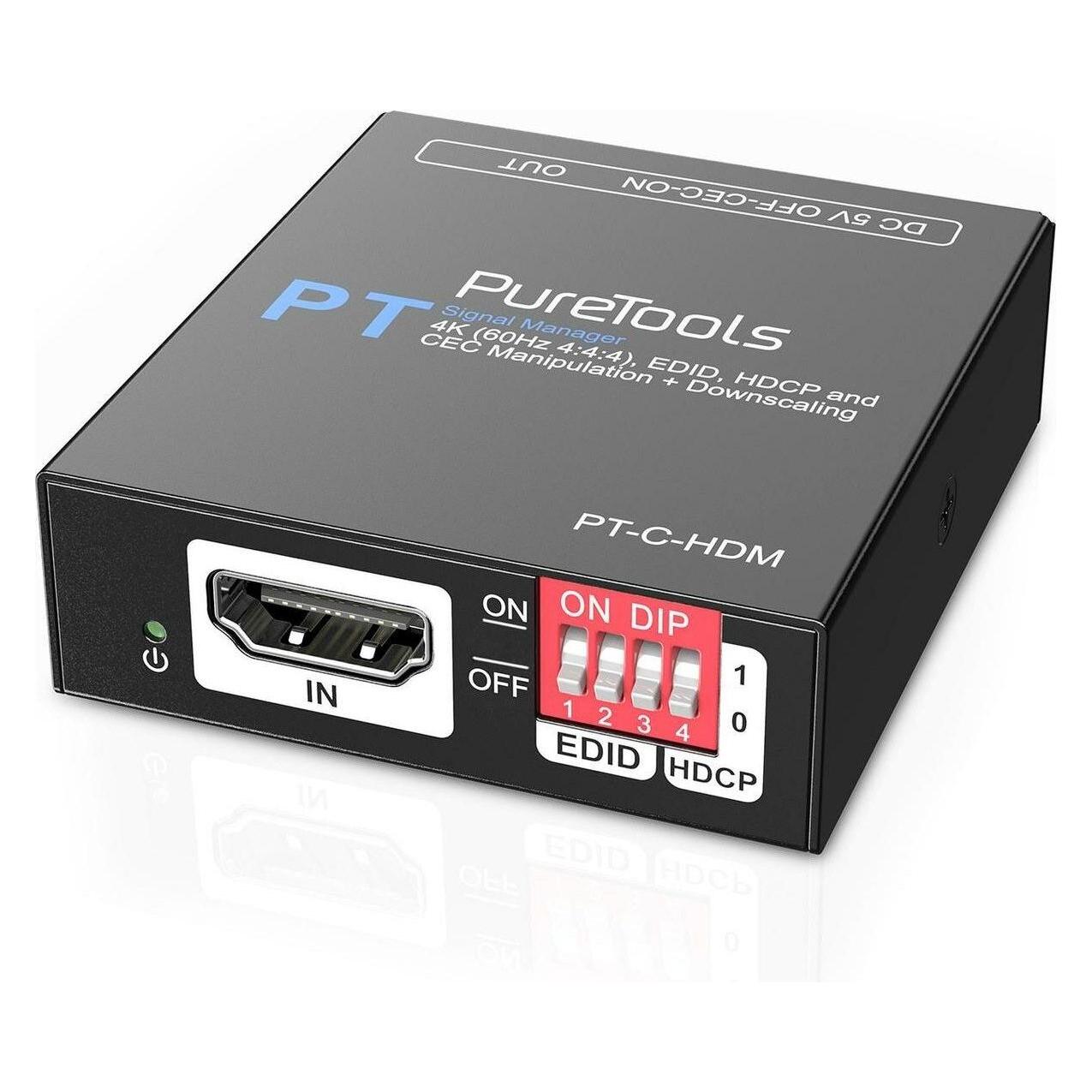
Purelink PureTools - HDMI 2.0 Signal Management und Manipulation, Video ConverterDer PureTools In-Line HDMI Manager von Purelink ist eine hochentwickelte Lösung für das Signalmanagement und die Manipulation von HDMI-Signalen. Mit einer beeindruckenden Bandbreite von 18 Gbps unterstützt dieses Gerät 4K-Video mit 60 Hz und 4:4:4 Farbtiefe sowie HDCP 2.2. Es bietet eine Vielzahl von EDID-Emulationseinstellungen, die sowohl gängige HD- als auch UHD-Auflösungen abdecken, und ermöglicht benutzerdefinierte Anpassungen. Der HDMI Manager ist ideal für die Integration in bestehende Systeme, da er über einen einzigartigen CEC-Ein-/Ausschalter verfügt, der eine zuverlässige Systemintegration gewährleistet. Zudem unterstützt das Gerät die automatische Herunterskalierung von 4K auf 1080p, was eine optimale Videowiedergabe auf älteren Geräten ermöglicht. Diese Funktionen machen den PureTools In-Line HDMI Manager zu einer wertvollen Ergänzung für jede audiovisuelle Installation. - Unterstützt 4K 60 Hz 4:4:4 mit 18 Gbps Bandbreite und HDCP 2.2 - Vielfältige EDID-Emulationseinstellungen für HD- und UHD-Auflösungen - Einfache HDCP-Handhabung über DIP-Schalter für stabile Verbindungen - CEC-Ein-/Ausschalter für verbesserte Systemintegration - Automatische Herunterskalierung von 4K auf 1080p für ältere Hardware.109,00 €*Versand: 0,00 €Sichere Weiterleitung zum Anbieter
-
Purelink PureTools 2x1 HDMI 2.1 Dual Screen KVM Switch - 40Gbps, KVM Switch, SchwarzDer PureTools 2x1 HDMI 2.1 Dual Screen KVM Switch von Purelink bietet eine herausragende Lösung für die gleichzeitige Steuerung von zwei HDMI- und USB-C-Quellen. Mit einer beeindruckenden Bandbreite von 40 Gbps ermöglicht dieser KVM Switch die Unterstützung von Auflösungen bis zu 7680 x 4320 (8K UHD) bei 60 Hz, was ihn ideal für hochauflösende Anwendungen macht. Der integrierte USB 3.2 Hub mit vier Anschlüssen ermöglicht den einfachen Anschluss von Peripheriegeräten, während die Steuerung über verschiedene Schnittstellen wie TCP/IP, RS232, Tasten und IR erfolgt. Zudem bietet der Switch zwei Bildschirmmodi, die sowohl Einzel- als auch Gruppenarbeit unterstützen, was die Flexibilität und Benutzerfreundlichkeit erhöht. - Unterstützt 8K UHD Auflösungen bei 60 Hz - Integrierter USB 3.2 Hub mit 4 Anschlüssen - Steuerung über TCP/IP, RS232, Tasten und IR - Zwei Bildschirmmodi für flexible Nutzung - Hohe Bandbreite von 40 Gbps für beste Performance.849,00 €*Versand: 0,00 €Sichere Weiterleitung zum Anbieter
-
Wird der HDMI-Fernseher vom Vista-Laptop nicht erkannt?
Es gibt mehrere mögliche Gründe, warum der HDMI-Fernseher vom Vista-Laptop nicht erkannt wird. Es könnte sein, dass der HDMI-Anschluss am Laptop defekt ist oder dass der Treiber für die HDMI-Verbindung nicht korrekt installiert ist. Es könnte auch sein, dass der Fernseher nicht richtig konfiguriert ist, um das HDMI-Signal zu empfangen. Es ist ratsam, die Verbindungen zu überprüfen, die Treiber zu aktualisieren und die Einstellungen sowohl am Laptop als auch am Fernseher zu überprüfen. **
-
Wie verbinde ich ein Tablet mit einem Fernseher mit einem HDMI-Kabel?
Um ein Tablet mit einem Fernseher über ein HDMI-Kabel zu verbinden, benötigst du ein HDMI-Kabel mit passendem Anschluss für dein Tablet. Stecke das eine Ende des Kabels in den HDMI-Anschluss des Tablets und das andere Ende in den HDMI-Anschluss des Fernsehers. Stelle sicher, dass der Fernseher auf den entsprechenden HDMI-Eingang eingestellt ist und das Bild des Tablets sollte nun auf dem Fernseher angezeigt werden. **
-
Wie kann ich meinen Laptop mit dem Fernseher verbinden ohne HDMI?
Es gibt mehrere Möglichkeiten, deinen Laptop mit dem Fernseher zu verbinden, auch ohne HDMI-Anschluss. Eine Möglichkeit ist die Verwendung eines VGA- oder DVI-Adapters, wenn dein Laptop und dein Fernseher über diese Anschlüsse verfügen. Alternativ könntest du auch einen DisplayPort- oder Thunderbolt-Adapter verwenden, falls dein Laptop diese Anschlüsse hat. Eine weitere Option ist die Verwendung eines Drahtlosadapters wie zum Beispiel Google Chromecast oder Apple TV, um Inhalte von deinem Laptop auf den Fernseher zu streamen. Letztendlich könntest du auch einen USB-zu-HDMI-Adapter verwenden, um eine Verbindung zwischen deinem Laptop und dem Fernseher herzustellen. **
-
Wie kann ich mein Laptop mit dem Fernseher verbinden ohne HDMI?
Es gibt mehrere Möglichkeiten, deinen Laptop mit dem Fernseher zu verbinden, auch ohne HDMI-Anschluss. Eine Möglichkeit ist die Verwendung eines VGA- oder DVI-Kabels, sofern beide Geräte über entsprechende Anschlüsse verfügen. Alternativ kannst du auch einen Adapter verwenden, um beispielsweise deinen Laptop über einen DisplayPort oder Thunderbolt-Anschluss mit dem Fernseher zu verbinden. Eine weitere Option ist die Verwendung von drahtlosen Übertragungstechnologien wie Miracast oder Chromecast, um den Bildschirm deines Laptops auf den Fernseher zu spiegeln. Vergewissere dich, dass dein Fernseher und Laptop kompatibel sind und die entsprechenden Einstellungen vorgenommen sind, um die Verbindung herzustellen. **
Ähnliche Suchbegriffe für Purelink-PureTools---HDMI
-
Purelink PureTools PT-CON-WP8B, Zubehör Netzwerk8-Tasten Bedienfeld als Wandanschlussmodul - schwarz. Durchsichtige, hinterleuchtete Tasten mit Beschriftungsmöglichkeit. Jede Taste ist individuell programmierbar, z. B. RS232, RS485, IR und Triggersignale. Intuitive Programmierung durch einfaches Hochladen und Konfigurieren von Befehlen. Bis zu 99 Bedienfelder in einem System mit gemeinsamer Steuerung möglich. PC-Software-Programmierung via USB oder RS232, silberfarbene Frontplatte. Dies ist ein programmierbares 8-Tasten Bedienfeld in der Ausführung als Wandplatte. Jede Taste ist programmierbar und arbeitet entweder einzeln oder zusammen mit einer anderen. Das Panel verfügt über 3x RS232, 1x RS485, 3x IR, 2x Relais und 1x miniUSB Anschlüsse. Es kann jedes Gerät über eines der Protokolle steuern, wie z. B. Projektoren, Bildschirme, Fernseher/Monitore, AV-Extender/Splitter usw. Es ist ein einfach zu bedienendes Steuergerät für Präsentationen in Showrooms, Klassenzimmern und Sitzungsräumen sowie für komplizierte AV-Installationen, wie in Broadcast- oder Medienproduktionsumgebungen. Durchsichtige, hinterleuchtete, programmierbare Tasten. Jede Taste kann von einem PC über USB oder RS232 mittels Software programmiert werden - alle Details und Funktionen dieser einfach zu bedienenden Software sind im Handbuch zu finden. Die Intensität der Hintergrundbeleuchtung der transluzenten Tasten kann ebenfalls eingestellt werden. Anpassbare Beschriftungen für jeden Button - jedes Label innerhalb des jeweiligen Buttons kann beliebig geändert werden.436,20 €*Versand: 0,00 €Sichere Weiterleitung zum Anbieter
-
Puretools HDMI zu, Switch BoxDer HDMI eARC-Adapter und -Extractor PT-C-HDEARC-4K leitet eARC- und ARC-Signale von einem angeschlossenen Fernseher oder das Audiosignal von einem angeschlossenen HDMI-Player unkomprimiert über einen separaten HDMI-Audioausgang weiter, einschliesslich eines 720p schwarzen Bildes an einen AVR, Verstärker oder Soundbar. Dies macht selbst ältere AVRs mit den neuesten Audioformaten kompatibel. Der Adapter/Extractor ist HDMI 2.0b und HDCP 2.3 konform und unterstützt eine Bandbreite von 18 Gbps für Auflösungen bis zu 4K/UltraHD bei 60 Hz, einschliesslich HDR-Formate. Zwei DIP-Schalter können verwendet werden, um EDID- und eARC- oder Durchleitungsfunktionen zu steuern. Durchgeleitete HDMI-Signale werden mit Hilfe von Equalization und Reclocking verarbeitet und weitergeleitet. Der PT-C-HDEARC-4K ist das ideale Werkzeug, um Audio-Multikanalformate mit einem älteren AVR, Verstärker oder Soundbar kompatibel zu machen. Der eARC-Adapter und -Extractor ist ebenfalls mit der HDMI 2.0b-Spezifikation, einschliesslich HDCP 2.3, kompatibel und unterstützt Auflösungen bis zu 4K/UltraHD bei bis zu 60 Hz mit einer Bandbreite von 18 Gbps, einschliesslich HDR-Formate wie HDR10, HDR10+ und Dolby Vision. Er verfügt über einen HDMI-Eingang für Quellgeräte bis zu 4K und zwei HDMI-Ausgänge für Fernseher und AV-Receiver oder Soundbars. Dank seiner Kompatibilität mit verschiedenen Multikanal-Audioformaten, einschliesslich LPCM 5.1 und 7.1, Dolby Digital, Dolby Digital Plus, Dolby True-HD, Dolby Atmos, DTS 5.1, DTS ES 6.1, DTS HRA, DTS HD Master, DTS:X sowie Stereo-Signalen, fungiert er als Vermittler zwischen älteren und neueren Geräten, die ohne ihn nicht kompatibel wären. Der zweite Ausgang des PT-C-HDEARC-4K gibt immer das unkomprimierte Audiosignal zusammen mit einem 720p schwarzen Bild aus, um die fortlaufende Kompatibilität mit älteren AV-Receivern, Verstärkern und Soundbars zu gewährleisten. Wenn der PT-C-HDEARC-4K mit dem eARC- oder ARC-Anschluss eines Fernsehers mit einer angeblich zu hohen 8K - 60Hz Auflösung (oder sogar 4K - 120Hz) verbunden ist, funktioniert die Audioübertragung dennoch, da nur das eARC- oder ARC-Signal entkoppelt wird.129,00 €*Versand: 0,00 €Sichere Weiterleitung zum Anbieter
-
Purelink PureTools PT-R-DP20 (0.58 m), Videokabel, SchwarzPureLink Signalverstärker PT-R-DP20 DisplayPort Repeater, Art: Verstärker, Schnittstellen: DisplayPort. Verstärkung für das DisplayPort Signal mit aktivem Repeater. Der aktive DisplayPort Repeater PT-R-DP20 aus der PureTools Serie ermöglicht eine Verbindung zweier DisplayPort Kabel, um die Distanz einer DP Verbindung zu erweitern. Der Repeater ist in der Lage, DP 1.2 Signale mit bis zu 21,6 Gbps und Dual Mode (DP++) für 4K Signale über 17,5 m oder Full HD über 30 m zu übertragen. Daher eignet sich dieser Signalverstärker besonders für professionelle Anwendungen und Installationen. Seine hohe Zuverlässigkeit und die passgenauen, vergoldeten Buchsen sorgen stets für eine langfristige und störungsfreie Verbindung.166,49 €*Versand: 0,00 €Sichere Weiterleitung zum Anbieter
-
Wie kann ich meinen Fernseher mit meinem Laptop über HDMI verbinden?
1. Schließe das HDMI-Kabel an den HDMI-Anschluss deines Laptops und an den HDMI-Anschluss deines Fernsehers an. 2. Stelle sicher, dass der Fernseher auf den richtigen HDMI-Eingang eingestellt ist. 3. Dein Laptop sollte automatisch erkennen, dass er mit dem Fernseher verbunden ist und das Bild auf den Fernseher übertragen. **
-
Wie schließe ich meinen Laptop ohne HDMI an den Fernseher an?
Um deinen Laptop ohne HDMI an den Fernseher anzuschließen, kannst du einen VGA- oder DVI-Anschluss verwenden, sofern dein Laptop und dein Fernseher diese Anschlüsse unterstützen. Du kannst auch einen Adapter verwenden, um den Anschluss zu konvertieren. Eine weitere Möglichkeit ist die Verwendung eines drahtlosen Streaming-Geräts wie Chromecast oder Apple TV, um den Bildschirm deines Laptops auf den Fernseher zu spiegeln. Alternativ kannst du auch einen USB-zu-HDMI-Adapter verwenden, um eine Verbindung zwischen deinem Laptop und dem Fernseher herzustellen. **
-
Warum verbindet sich der Laptop nicht über HDMI mit dem Fernseher?
Es gibt mehrere mögliche Gründe, warum sich der Laptop nicht über HDMI mit dem Fernseher verbindet. Möglicherweise ist das HDMI-Kabel defekt oder nicht richtig angeschlossen. Es könnte auch sein, dass die HDMI-Anschlüsse am Laptop oder am Fernseher nicht korrekt konfiguriert sind. Es ist auch möglich, dass es ein Problem mit den Treibern oder der Grafikkarte des Laptops gibt. **
-
Wie kann ich einen Fernseher ohne HDMI-Anschluss mit einem HDMI-Adapter HDMI-fähig machen?
Um einen Fernseher ohne HDMI-Anschluss HDMI-fähig zu machen, benötigst du einen HDMI-Adapter. Dieser Adapter wird an den vorhandenen Anschluss des Fernsehers, wie beispielsweise den VGA- oder DVI-Anschluss, angeschlossen. Der Adapter wandelt das HDMI-Signal in das entsprechende Format um, sodass du dann HDMI-Geräte anschließen kannst. Beachte jedoch, dass die Bildqualität möglicherweise nicht so gut ist wie bei einem direkten HDMI-Anschluss. **
* Alle Preise verstehen sich inklusive der gesetzlichen Mehrwertsteuer und ggf. zuzüglich Versandkosten. Die Angebotsinformationen basieren auf den Angaben des jeweiligen Shops und werden über automatisierte Prozesse aktualisiert. Eine Aktualisierung in Echtzeit findet nicht statt, so dass es im Einzelfall zu Abweichungen kommen kann. ** Hinweis: Teile dieses Inhalts wurden von KI erstellt.