Domain ads4.de kaufen?
Wir ziehen mit dem Projekt
ads4.de um.
Sind Sie am Kauf der Domain
ads4.de interessiert?
domain@kv-gmbh.de · 0541-91531010
Domain ads4.de kaufen?
Wird der HDMI-Fernseher vom Vista-Laptop nicht erkannt?
Es gibt mehrere mögliche Gründe, warum der HDMI-Fernseher vom Vista-Laptop nicht erkannt wird. Es könnte sein, dass der HDMI-Anschluss am Laptop defekt ist oder dass der Treiber für die HDMI-Verbindung nicht korrekt installiert ist. Es könnte auch sein, dass der Fernseher nicht richtig konfiguriert ist, um das HDMI-Signal zu empfangen. Es ist ratsam, die Verbindungen zu überprüfen, die Treiber zu aktualisieren und die Einstellungen sowohl am Laptop als auch am Fernseher zu überprüfen. **
Wie verbinde ich ein Tablet mit einem Fernseher mit einem HDMI-Kabel?
Um ein Tablet mit einem Fernseher über ein HDMI-Kabel zu verbinden, benötigst du ein HDMI-Kabel mit passendem Anschluss für dein Tablet. Stecke das eine Ende des Kabels in den HDMI-Anschluss des Tablets und das andere Ende in den HDMI-Anschluss des Fernsehers. Stelle sicher, dass der Fernseher auf den entsprechenden HDMI-Eingang eingestellt ist und das Bild des Tablets sollte nun auf dem Fernseher angezeigt werden. **
Ähnliche Suchbegriffe für HDMI
Top-Angebote
Produkte zum Begriff HDMI:
-
Vía rápida. Lehrbuch mit Audios für Smartphone/TabletVía rápida. Lehrbuch mit Audios für Smartphone/Tablet , Competencias y estrategias - Con dinámica. Lehrbuch mit Audios , Halterungen & Klemmen > Fußsteuerung, Pedale & Fußauflagen , Erscheinungsjahr: 20171116, Produktform: Kartoniert, Beilage: KART, Seitenzahl/Blattzahl: 304, Keyword: Lehrwerke; Hochschule; VHS, Fachschema: Spanisch / Lehrbuch, Lehrgang, VHS~Spanien / Sprache~Spanisch~Sprachunterricht, Fachkategorie: Fremdsprachendidaktik: Lehrmaterial, Begleitmaterial, Sprache: Spanisch, Bildungszweck: für die Erwachsenenbildung~für die Hochschule~Für die Erwachsenenbildung (Deutschland), Altersempfehlung / Lesealter: 23, Genaues Alter: ERW, Warengruppe: HC/Schulbücher/VHS/Erwachsenenbildung, Fachkategorie: Unterricht und Didaktik: Moderne Sprachen: Fremdsprachenerwerb, Thema: Verstehen, Schulform: ERW FCH HOS, Text Sprache: ger spa, UNSPSC: 49019900, Warenverzeichnis für die Außenhandelsstatistik: 49019900, Verlag: Klett Sprachen GmbH, Verlag: Klett Sprachen GmbH, Verlag: Klett Sprachen GmbH, Länge: 275, Breite: 207, Höhe: 21, Gewicht: 951, Produktform: Kartoniert, Genre: Schule und Lernen, Genre: Schule und Lernen, Vorgänger EAN: 9783125150508, Herkunftsland: DEUTSCHLAND (DE), Katalog: deutschsprachige Titel, Katalog: Gesamtkatalog, Katalog: Internationale Lagertitel, Katalog: Kennzeichnung von Titeln mit einer Relevanz > 30, Katalog: Lagerartikel, Book on Demand, ausgew. Medienartikel, Relevanz: 0030, Tendenz: -1, Schulform: Erwachsenenbildung, Universitäten/Hochschulen, Unterkatalog: AK, Unterkatalog: Bücher, Unterkatalog: Hardcover, Unterkatalog: Lagerartikel, Unterkatalog: Schulbuch,36,99 €*Versand: 0,00 €Sichere Weiterleitung zum Anbieter


-
Wie kann ich meinen Laptop mit dem Fernseher verbinden ohne HDMI?
Es gibt mehrere Möglichkeiten, deinen Laptop mit dem Fernseher zu verbinden, auch ohne HDMI-Anschluss. Eine Möglichkeit ist die Verwendung eines VGA- oder DVI-Adapters, wenn dein Laptop und dein Fernseher über diese Anschlüsse verfügen. Alternativ könntest du auch einen DisplayPort- oder Thunderbolt-Adapter verwenden, falls dein Laptop diese Anschlüsse hat. Eine weitere Option ist die Verwendung eines Drahtlosadapters wie zum Beispiel Google Chromecast oder Apple TV, um Inhalte von deinem Laptop auf den Fernseher zu streamen. Letztendlich könntest du auch einen USB-zu-HDMI-Adapter verwenden, um eine Verbindung zwischen deinem Laptop und dem Fernseher herzustellen. **
-
Wie kann ich mein Laptop mit dem Fernseher verbinden ohne HDMI?
Es gibt mehrere Möglichkeiten, deinen Laptop mit dem Fernseher zu verbinden, auch ohne HDMI-Anschluss. Eine Möglichkeit ist die Verwendung eines VGA- oder DVI-Kabels, sofern beide Geräte über entsprechende Anschlüsse verfügen. Alternativ kannst du auch einen Adapter verwenden, um beispielsweise deinen Laptop über einen DisplayPort oder Thunderbolt-Anschluss mit dem Fernseher zu verbinden. Eine weitere Option ist die Verwendung von drahtlosen Übertragungstechnologien wie Miracast oder Chromecast, um den Bildschirm deines Laptops auf den Fernseher zu spiegeln. Vergewissere dich, dass dein Fernseher und Laptop kompatibel sind und die entsprechenden Einstellungen vorgenommen sind, um die Verbindung herzustellen. **
-
Wie kann ich meinen Fernseher mit meinem Laptop über HDMI verbinden?
1. Schließe das HDMI-Kabel an den HDMI-Anschluss deines Laptops und an den HDMI-Anschluss deines Fernsehers an. 2. Stelle sicher, dass der Fernseher auf den richtigen HDMI-Eingang eingestellt ist. 3. Dein Laptop sollte automatisch erkennen, dass er mit dem Fernseher verbunden ist und das Bild auf den Fernseher übertragen. **
-
Wie schließe ich meinen Laptop ohne HDMI an den Fernseher an?
Um deinen Laptop ohne HDMI an den Fernseher anzuschließen, kannst du einen VGA- oder DVI-Anschluss verwenden, sofern dein Laptop und dein Fernseher diese Anschlüsse unterstützen. Du kannst auch einen Adapter verwenden, um den Anschluss zu konvertieren. Eine weitere Möglichkeit ist die Verwendung eines drahtlosen Streaming-Geräts wie Chromecast oder Apple TV, um den Bildschirm deines Laptops auf den Fernseher zu spiegeln. Alternativ kannst du auch einen USB-zu-HDMI-Adapter verwenden, um eine Verbindung zwischen deinem Laptop und dem Fernseher herzustellen. **

Warum verbindet sich der Laptop nicht über HDMI mit dem Fernseher?
Es gibt mehrere mögliche Gründe, warum sich der Laptop nicht über HDMI mit dem Fernseher verbindet. Möglicherweise ist das HDMI-Kabel defekt oder nicht richtig angeschlossen. Es könnte auch sein, dass die HDMI-Anschlüsse am Laptop oder am Fernseher nicht korrekt konfiguriert sind. Es ist auch möglich, dass es ein Problem mit den Treibern oder der Grafikkarte des Laptops gibt. **
Wie kann ich einen Fernseher ohne HDMI-Anschluss mit einem HDMI-Adapter HDMI-fähig machen?
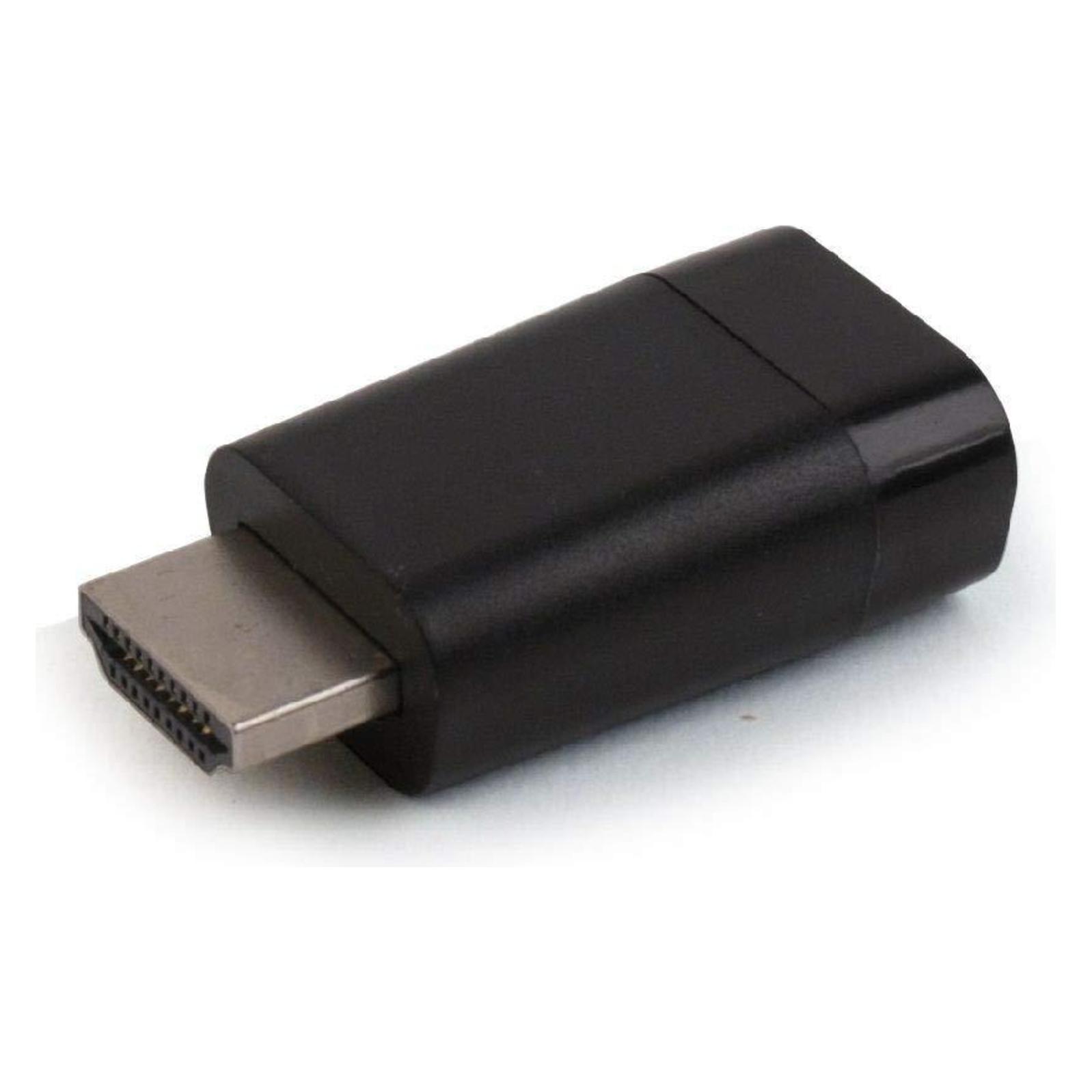
Um einen Fernseher ohne HDMI-Anschluss HDMI-fähig zu machen, benötigst du einen HDMI-Adapter. Dieser Adapter wird an den vorhandenen Anschluss des Fernsehers, wie beispielsweise den VGA- oder DVI-Anschluss, angeschlossen. Der Adapter wandelt das HDMI-Signal in das entsprechende Format um, sodass du dann HDMI-Geräte anschließen kannst. Beachte jedoch, dass die Bildqualität möglicherweise nicht so gut ist wie bei einem direkten HDMI-Anschluss. **
Top-Angebote
Produkte zum Begriff HDMI:
-
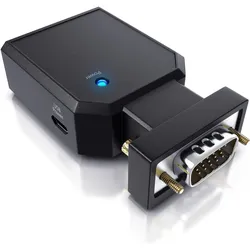
CSL VGA auf HDMI Adapter mit Audio + VGA + USB, VGA zu HDMI Konverter für PC, Laptop, Fernseher (HDMI), Video Adapter, SchwarzProfitieren Sie durch die zuverlässige 1:1-Unwandlung von einer exzellenten Full HD-Auflösung und genießen Sie ein brillantes Bild- und Tonsignal in HD-Qualität! Wandeln Sie bequem Ihr analoges VGA-Signal in ein digitales HDMI-Signal um! Dieser hochwertige VGA zu HDMI Konverter von CSL bietet Ihnen die Möglichkeit, Geräte mit einem analogem VGA-Ausgang wie beispielsweise Computer, Notebooks oder auch Netbooks an Bildschirme und Projektoren mit einem digitalen HDMI-Eingang (Fernseher, Projektoren, Monitore) anzuschließen. Das Gerät wandelt so unverfälscht Ihr analoges VGA- in ein digitales HDMI-Signal 1:1 um. Der Konverter wird direkt in den VGA-Port gesteckt. Dabei sind hohe Auflösungen von 1920x1080 (Full HD) möglich, die eine optimale und verlustfreie Übertragung von HDTV-Signalen garantieren. Bitte beachten Sie, dass die vom Konverter unterstützen Auflösungen auch vom Abspiel- und Anzeigegerät unterstützt werden müssen. Technische Daten: - Eingang: 1x VGA-Stecker (15-polig) / 1x 3,5mm Audio Klinken-Buchse / 1x microUSB Buchse Ausgang: HDMI-Buchse (19-polig) - HDMI-Eingang ist kompatibel mit allen HDMI-Versionen (abwärtskompatibel zu HDMI 1.1, 1.3 und aufwärtskompatibel zu 2.0) - integrierter Verstärker für lange Kabelwege - Stromversorgung erfolgt direkt über das beiliegende microUSB Kabel - inklusive Betriebs-Anzeige - Einspeisung eines Audio-Signals in das HDMI-Signal möglich - wandelt ein analoges Signal (VGA) unverfälscht 1zu1 in ein digitales Signal (HDMI) um - Plug & Play - stabiles & robustes Gehäuse - geeignet, um Fernseher (mit HDMI-Anschluss), Projektoren, Monitore mit einem Computer, Notebook oder auch Netbook zu verbinden26,95 €*Versand: 3,00 €Sichere Weiterleitung zum Anbieter
-
Vía rápida. Lehrbuch mit Audios für Smartphone/TabletVía rápida. Lehrbuch mit Audios für Smartphone/Tablet , Competencias y estrategias - Con dinámica. Lehrbuch mit Audios , Halterungen & Klemmen > Fußsteuerung, Pedale & Fußauflagen , Erscheinungsjahr: 20171116, Produktform: Kartoniert, Beilage: KART, Seitenzahl/Blattzahl: 304, Keyword: Lehrwerke; Hochschule; VHS, Fachschema: Spanisch / Lehrbuch, Lehrgang, VHS~Spanien / Sprache~Spanisch~Sprachunterricht, Fachkategorie: Fremdsprachendidaktik: Lehrmaterial, Begleitmaterial, Sprache: Spanisch, Bildungszweck: für die Erwachsenenbildung~für die Hochschule~Für die Erwachsenenbildung (Deutschland), Altersempfehlung / Lesealter: 23, Genaues Alter: ERW, Warengruppe: HC/Schulbücher/VHS/Erwachsenenbildung, Fachkategorie: Unterricht und Didaktik: Moderne Sprachen: Fremdsprachenerwerb, Thema: Verstehen, Schulform: ERW FCH HOS, Text Sprache: ger spa, UNSPSC: 49019900, Warenverzeichnis für die Außenhandelsstatistik: 49019900, Verlag: Klett Sprachen GmbH, Verlag: Klett Sprachen GmbH, Verlag: Klett Sprachen GmbH, Länge: 275, Breite: 207, Höhe: 21, Gewicht: 951, Produktform: Kartoniert, Genre: Schule und Lernen, Genre: Schule und Lernen, Vorgänger EAN: 9783125150508, Herkunftsland: DEUTSCHLAND (DE), Katalog: deutschsprachige Titel, Katalog: Gesamtkatalog, Katalog: Internationale Lagertitel, Katalog: Kennzeichnung von Titeln mit einer Relevanz > 30, Katalog: Lagerartikel, Book on Demand, ausgew. Medienartikel, Relevanz: 0030, Tendenz: -1, Schulform: Erwachsenenbildung, Universitäten/Hochschulen, Unterkatalog: AK, Unterkatalog: Bücher, Unterkatalog: Hardcover, Unterkatalog: Lagerartikel, Unterkatalog: Schulbuch,36,99 €*Versand: 0,00 €Sichere Weiterleitung zum Anbieter
-
Wird der HDMI-Fernseher vom Vista-Laptop nicht erkannt?
Es gibt mehrere mögliche Gründe, warum der HDMI-Fernseher vom Vista-Laptop nicht erkannt wird. Es könnte sein, dass der HDMI-Anschluss am Laptop defekt ist oder dass der Treiber für die HDMI-Verbindung nicht korrekt installiert ist. Es könnte auch sein, dass der Fernseher nicht richtig konfiguriert ist, um das HDMI-Signal zu empfangen. Es ist ratsam, die Verbindungen zu überprüfen, die Treiber zu aktualisieren und die Einstellungen sowohl am Laptop als auch am Fernseher zu überprüfen. **
-
Wie verbinde ich ein Tablet mit einem Fernseher mit einem HDMI-Kabel?
Um ein Tablet mit einem Fernseher über ein HDMI-Kabel zu verbinden, benötigst du ein HDMI-Kabel mit passendem Anschluss für dein Tablet. Stecke das eine Ende des Kabels in den HDMI-Anschluss des Tablets und das andere Ende in den HDMI-Anschluss des Fernsehers. Stelle sicher, dass der Fernseher auf den entsprechenden HDMI-Eingang eingestellt ist und das Bild des Tablets sollte nun auf dem Fernseher angezeigt werden. **
-
Wie kann ich meinen Laptop mit dem Fernseher verbinden ohne HDMI?
Es gibt mehrere Möglichkeiten, deinen Laptop mit dem Fernseher zu verbinden, auch ohne HDMI-Anschluss. Eine Möglichkeit ist die Verwendung eines VGA- oder DVI-Adapters, wenn dein Laptop und dein Fernseher über diese Anschlüsse verfügen. Alternativ könntest du auch einen DisplayPort- oder Thunderbolt-Adapter verwenden, falls dein Laptop diese Anschlüsse hat. Eine weitere Option ist die Verwendung eines Drahtlosadapters wie zum Beispiel Google Chromecast oder Apple TV, um Inhalte von deinem Laptop auf den Fernseher zu streamen. Letztendlich könntest du auch einen USB-zu-HDMI-Adapter verwenden, um eine Verbindung zwischen deinem Laptop und dem Fernseher herzustellen. **
-
Wie kann ich mein Laptop mit dem Fernseher verbinden ohne HDMI?
Es gibt mehrere Möglichkeiten, deinen Laptop mit dem Fernseher zu verbinden, auch ohne HDMI-Anschluss. Eine Möglichkeit ist die Verwendung eines VGA- oder DVI-Kabels, sofern beide Geräte über entsprechende Anschlüsse verfügen. Alternativ kannst du auch einen Adapter verwenden, um beispielsweise deinen Laptop über einen DisplayPort oder Thunderbolt-Anschluss mit dem Fernseher zu verbinden. Eine weitere Option ist die Verwendung von drahtlosen Übertragungstechnologien wie Miracast oder Chromecast, um den Bildschirm deines Laptops auf den Fernseher zu spiegeln. Vergewissere dich, dass dein Fernseher und Laptop kompatibel sind und die entsprechenden Einstellungen vorgenommen sind, um die Verbindung herzustellen. **
Ähnliche Suchbegriffe für HDMI
-
MicroConnect ColorFlex clips for HDMI and, Drucker ZubehörDie ColorFlex Clips von MicroConnect sind eine praktische Lösung zur Kabelorganisation für HDMI- und DisplayPort-Anwendungen. Diese abnehmbaren Zugentlastungen sind speziell für die ColorFlex LSZH-Serie konzipiert und ermöglichen eine einfache Farbcodierung, die besonders für Installateure von Vorteil ist. Mit einer Auswahl von sechs verschiedenen Farben – grün, rot, gelb, blau und weiss – können Benutzer ihre Kabel nach individuellen Bedürfnissen organisieren und verwalten. Die Clips sind leicht anbringbar und abnehmbar, was eine flexible Handhabung und Anpassung der Kabelorganisation ermöglicht. Ideal für professionelle Installationen oder den Heimgebrauch, bieten die ColorFlex Clips eine effiziente Möglichkeit, Kabelsalat zu vermeiden und die Übersichtlichkeit zu erhöhen. Diese Clips sind eine wertvolle Ergänzung zu den MicroConnect HDMI- und DisplayPort-Kabeln und tragen zur Optimierung der Kabelverlegung bei. - Abnehmbare Zugentlastungen für einfache Handhabung - Sechs Farben für individuelle Farbcodierung - Optimiert die Kabelorganisation für Installateure - Kompatibel mit MicroConnect HDMI- und DP-Kabeln.26,58 €*Versand: 3,00 €Sichere Weiterleitung zum Anbieter
-
Wie kann ich meinen Fernseher mit meinem Laptop über HDMI verbinden?
1. Schließe das HDMI-Kabel an den HDMI-Anschluss deines Laptops und an den HDMI-Anschluss deines Fernsehers an. 2. Stelle sicher, dass der Fernseher auf den richtigen HDMI-Eingang eingestellt ist. 3. Dein Laptop sollte automatisch erkennen, dass er mit dem Fernseher verbunden ist und das Bild auf den Fernseher übertragen. **
-
Wie schließe ich meinen Laptop ohne HDMI an den Fernseher an?
Um deinen Laptop ohne HDMI an den Fernseher anzuschließen, kannst du einen VGA- oder DVI-Anschluss verwenden, sofern dein Laptop und dein Fernseher diese Anschlüsse unterstützen. Du kannst auch einen Adapter verwenden, um den Anschluss zu konvertieren. Eine weitere Möglichkeit ist die Verwendung eines drahtlosen Streaming-Geräts wie Chromecast oder Apple TV, um den Bildschirm deines Laptops auf den Fernseher zu spiegeln. Alternativ kannst du auch einen USB-zu-HDMI-Adapter verwenden, um eine Verbindung zwischen deinem Laptop und dem Fernseher herzustellen. **
-
Warum verbindet sich der Laptop nicht über HDMI mit dem Fernseher?
Es gibt mehrere mögliche Gründe, warum sich der Laptop nicht über HDMI mit dem Fernseher verbindet. Möglicherweise ist das HDMI-Kabel defekt oder nicht richtig angeschlossen. Es könnte auch sein, dass die HDMI-Anschlüsse am Laptop oder am Fernseher nicht korrekt konfiguriert sind. Es ist auch möglich, dass es ein Problem mit den Treibern oder der Grafikkarte des Laptops gibt. **
-
Wie kann ich einen Fernseher ohne HDMI-Anschluss mit einem HDMI-Adapter HDMI-fähig machen?
Um einen Fernseher ohne HDMI-Anschluss HDMI-fähig zu machen, benötigst du einen HDMI-Adapter. Dieser Adapter wird an den vorhandenen Anschluss des Fernsehers, wie beispielsweise den VGA- oder DVI-Anschluss, angeschlossen. Der Adapter wandelt das HDMI-Signal in das entsprechende Format um, sodass du dann HDMI-Geräte anschließen kannst. Beachte jedoch, dass die Bildqualität möglicherweise nicht so gut ist wie bei einem direkten HDMI-Anschluss. **
* Alle Preise verstehen sich inklusive der gesetzlichen Mehrwertsteuer und ggf. zuzüglich Versandkosten. Die Angebotsinformationen basieren auf den Angaben des jeweiligen Shops und werden über automatisierte Prozesse aktualisiert. Eine Aktualisierung in Echtzeit findet nicht statt, so dass es im Einzelfall zu Abweichungen kommen kann. ** Hinweis: Teile dieses Inhalts wurden von KI erstellt.