Domain ads4.de kaufen?
Wir ziehen mit dem Projekt
ads4.de um.
Sind Sie am Kauf der Domain
ads4.de interessiert?
domain@kv-gmbh.de · 0541-91531010
Domain ads4.de kaufen?
Wie installiere ich einen Canon Drucker am Laptop?
Um einen Canon Drucker an deinem Laptop zu installieren, musst du zuerst sicherstellen, dass der Drucker eingeschaltet ist und über ein USB-Kabel mit dem Laptop verbunden ist. Dann kannst du die offizielle Canon-Website besuchen und die neuesten Treiber für deinen Drucker herunterladen. Installiere die Treiber auf deinem Laptop und folge den Anweisungen auf dem Bildschirm, um den Installationsprozess abzuschließen. Sobald die Installation abgeschlossen ist, sollte dein Canon Drucker einsatzbereit sein und auf deinem Laptop verwendet werden können. **
Wie installiere ich den Drucker auf dem Laptop?
Um den Drucker auf deinem Laptop zu installieren, musst du zuerst sicherstellen, dass der Drucker mit dem Laptop verbunden ist, entweder über ein USB-Kabel oder drahtlos über WLAN. Anschließend musst du die Treiber und die Software des Druckers auf deinem Laptop installieren. Dies kann entweder von der mitgelieferten CD oder von der Website des Druckerherstellers heruntergeladen werden. Folge den Anweisungen auf dem Bildschirm, um die Installation abzuschließen. Sobald die Installation abgeschlossen ist, kannst du den Drucker auswählen und damit drucken. **
Ähnliche Suchbegriffe für Installiere
Top-Angebote
Produkte zum Begriff Installiere:


-
Wie installiere ich den Drucker an meinem Laptop?
Um den Drucker an deinem Laptop zu installieren, musst du zuerst sicherstellen, dass der Drucker mit dem Laptop verbunden ist, entweder über USB-Kabel oder drahtlos über WLAN. Dann musst du die Treiber-Software des Druckers auf deinem Laptop installieren. Dies kann entweder von der mitgelieferten CD oder von der Website des Druckerherstellers heruntergeladen werden. Folge den Anweisungen auf dem Bildschirm, um die Installation abzuschließen. Sobald die Treiber installiert sind, sollte der Drucker mit deinem Laptop verbunden und einsatzbereit sein. **
-
Wie installiere ich die interne Laptop-Kamera neu?
Um die interne Laptop-Kamera neu zu installieren, musst du zuerst sicherstellen, dass die Treiber für die Kamera auf dem neuesten Stand sind. Du kannst dies tun, indem du die Website des Laptop-Herstellers besuchst und nach den neuesten Treibern für dein Modell suchst. Wenn die Treiber aktualisiert sind und die Kamera immer noch nicht funktioniert, kannst du versuchen, die Kamera im Geräte-Manager zu deaktivieren und dann erneut zu aktivieren. Wenn das alles nicht funktioniert, könnte es ein Hardwareproblem sein und du solltest dich an den technischen Support des Laptop-Herstellers wenden. **
-
Wie installiere ich den Brother DCP 7055 Drucker auf einem neuen Laptop?
Um den Brother DCP 7055 Drucker auf einem neuen Laptop zu installieren, müssen Sie zunächst die Treiber-CD in das CD/DVD-Laufwerk einlegen. Wenn der Laptop kein CD/DVD-Laufwerk hat, können Sie die Treiber auch von der offiziellen Brother-Website herunterladen. Folgen Sie dann den Anweisungen auf dem Bildschirm, um den Drucker zu installieren. Stellen Sie sicher, dass der Drucker während des Installationsvorgangs mit dem Laptop verbunden ist. **
-
Wie installiere ich Drucker auf iPhone?
Um einen Drucker auf einem iPhone zu installieren, benötigen Sie zunächst eine kompatible Drucker-App aus dem App Store. Öffnen Sie die App und folgen Sie den Anweisungen zur Einrichtung des Druckers. Stellen Sie sicher, dass sich Ihr iPhone im selben WLAN-Netzwerk wie der Drucker befindet. Gehen Sie dann zu den Einstellungen auf Ihrem iPhone, wählen Sie "Drucker" aus und tippen Sie auf "Drucker hinzufügen". Wählen Sie Ihren Drucker aus der Liste der verfügbaren Geräte aus und folgen Sie den Anweisungen zur Fertigstellung der Installation. **

Wie installiere ich Drucker auf iPad?
Um einen Drucker auf einem iPad zu installieren, benötigst du einen AirPrint-fähigen Drucker, der mit demselben WLAN-Netzwerk verbunden ist wie dein iPad. Gehe zu den Einstellungen auf deinem iPad, wähle "Drucker" und tippe auf "Drucker hinzufügen". Wähle deinen Drucker aus der Liste der verfügbaren Geräte aus und folge den Anweisungen auf dem Bildschirm, um den Drucker zu installieren. Stelle sicher, dass der Drucker eingeschaltet ist und über genügend Tinte oder Toner verfügt, um Druckaufträge vom iPad aus zu empfangen. **
Wie installiere ich meinen Canon Drucker?
Um deinen Canon Drucker zu installieren, musst du zuerst die mitgelieferte Installations-CD in dein Computerlaufwerk einlegen. Starte dann das Installationsprogramm und folge den Anweisungen auf dem Bildschirm. Alternativ kannst du auch die Canon-Website besuchen und dort die neuesten Treiber und Software für deinen Drucker herunterladen. Schließe deinen Drucker an den Computer an, wenn du dazu aufgefordert wirst, und warte, bis die Installation abgeschlossen ist. Überprüfe abschließend, ob dein Drucker ordnungsgemäß funktioniert, indem du eine Testseite ausdruckst. **
Top-Angebote
Produkte zum Begriff Installiere:
-
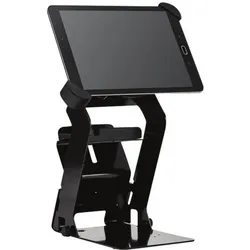
Bixolon RTS-Q300 Drucker-Tablet-Ständer, Drucker ZubehörDer BIXOLON RTS-Q300 Drucker-Tablet-Ständer ist eine durchdachte Lösung für die optimale Nutzung von Tablets in Verbindung mit dem BIXOLON SRP-Q300 Drucker. Hergestellt aus robustem Stahl, bietet dieser Ständer nicht nur Stabilität, sondern auch eine flexible Handhabung. Mit einer drehbaren Funktion und einer Neigung von bis zu 170° ermöglicht er eine individuelle Anpassung der Sichtwinkel, was die Benutzerfreundlichkeit erheblich steigert. Der Ständer ist speziell für Tablets mit einer Grösse von 10,1 Zoll konzipiert und sorgt dafür, dass das Gerät sicher und bequem positioniert werden kann. Diese Eigenschaften machen den RTS-Q300 zu einem idealen Zubehör für den Einsatz in verschiedenen Umgebungen, sei es im Einzelhandel, im Büro oder bei Veranstaltungen. Der BIXOLON RTS-Q300 vereint Funktionalität und Design, um eine effiziente Arbeitsweise zu unterstützen. - Drehbare Funktion für flexible Nutzung - 170° Neigung für optimalen Sichtwinkel - Robuste Stahlkonstruktion für hohe Stabilität.162,28 €*Versand: 0,00 €Sichere Weiterleitung zum Anbieter
-
Wie installiere ich einen Canon Drucker am Laptop?
Um einen Canon Drucker an deinem Laptop zu installieren, musst du zuerst sicherstellen, dass der Drucker eingeschaltet ist und über ein USB-Kabel mit dem Laptop verbunden ist. Dann kannst du die offizielle Canon-Website besuchen und die neuesten Treiber für deinen Drucker herunterladen. Installiere die Treiber auf deinem Laptop und folge den Anweisungen auf dem Bildschirm, um den Installationsprozess abzuschließen. Sobald die Installation abgeschlossen ist, sollte dein Canon Drucker einsatzbereit sein und auf deinem Laptop verwendet werden können. **
-
Wie installiere ich den Drucker auf dem Laptop?
Um den Drucker auf deinem Laptop zu installieren, musst du zuerst sicherstellen, dass der Drucker mit dem Laptop verbunden ist, entweder über ein USB-Kabel oder drahtlos über WLAN. Anschließend musst du die Treiber und die Software des Druckers auf deinem Laptop installieren. Dies kann entweder von der mitgelieferten CD oder von der Website des Druckerherstellers heruntergeladen werden. Folge den Anweisungen auf dem Bildschirm, um die Installation abzuschließen. Sobald die Installation abgeschlossen ist, kannst du den Drucker auswählen und damit drucken. **
-
Wie installiere ich den Drucker an meinem Laptop?
Um den Drucker an deinem Laptop zu installieren, musst du zuerst sicherstellen, dass der Drucker mit dem Laptop verbunden ist, entweder über USB-Kabel oder drahtlos über WLAN. Dann musst du die Treiber-Software des Druckers auf deinem Laptop installieren. Dies kann entweder von der mitgelieferten CD oder von der Website des Druckerherstellers heruntergeladen werden. Folge den Anweisungen auf dem Bildschirm, um die Installation abzuschließen. Sobald die Treiber installiert sind, sollte der Drucker mit deinem Laptop verbunden und einsatzbereit sein. **
-
Wie installiere ich die interne Laptop-Kamera neu?
Um die interne Laptop-Kamera neu zu installieren, musst du zuerst sicherstellen, dass die Treiber für die Kamera auf dem neuesten Stand sind. Du kannst dies tun, indem du die Website des Laptop-Herstellers besuchst und nach den neuesten Treibern für dein Modell suchst. Wenn die Treiber aktualisiert sind und die Kamera immer noch nicht funktioniert, kannst du versuchen, die Kamera im Geräte-Manager zu deaktivieren und dann erneut zu aktivieren. Wenn das alles nicht funktioniert, könnte es ein Hardwareproblem sein und du solltest dich an den technischen Support des Laptop-Herstellers wenden. **
Ähnliche Suchbegriffe für Installiere
-
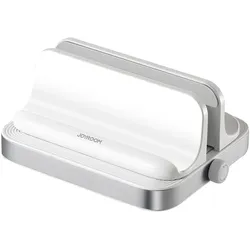
Bwoo Rotable tablet and laptop aluminium fold stand, Tablet Halterung, SchwarzDank der 360° drehbaren Basis ist dieser Tablet-Halter in der Höhe verstellbar und kann um 180° gedreht werden, sodass Sie ihn nach Ihren Vorlieben auf den optimalen Betrachtungswinkel anpassen können. Er ist ideal zum Anschauen von Filmen, für Videoanrufe, Live-Streaming und mehr. Hergestellt aus hochwertiger Aluminiumlegierung, gewährleistet er nicht nur Langlebigkeit und Stabilität, sondern verleiht auch Ihrem Arbeitsplatz Eleganz. Das faltbare und leichte Design macht ihn besonders tragbar, sodass er sich leicht transportieren lässt, egal ob ins Büro, ins Café oder auf Reisen. Er ist mit einer Vielzahl von Tablets und Laptops kompatibel und erfüllt die Bedürfnisse verschiedener Nutzer – von Studenten bis zu Fachleuten. Mit Platz für den Ladeanschluss können Sie das Gerät gleichzeitig für Unterhaltung oder Arbeit nutzen, während es aufgeladen wird.26,25 €*Versand: 3,00 €Sichere Weiterleitung zum Anbieter
-
Wie installiere ich den Brother DCP 7055 Drucker auf einem neuen Laptop?
Um den Brother DCP 7055 Drucker auf einem neuen Laptop zu installieren, müssen Sie zunächst die Treiber-CD in das CD/DVD-Laufwerk einlegen. Wenn der Laptop kein CD/DVD-Laufwerk hat, können Sie die Treiber auch von der offiziellen Brother-Website herunterladen. Folgen Sie dann den Anweisungen auf dem Bildschirm, um den Drucker zu installieren. Stellen Sie sicher, dass der Drucker während des Installationsvorgangs mit dem Laptop verbunden ist. **
-
Wie installiere ich Drucker auf iPhone?
Um einen Drucker auf einem iPhone zu installieren, benötigen Sie zunächst eine kompatible Drucker-App aus dem App Store. Öffnen Sie die App und folgen Sie den Anweisungen zur Einrichtung des Druckers. Stellen Sie sicher, dass sich Ihr iPhone im selben WLAN-Netzwerk wie der Drucker befindet. Gehen Sie dann zu den Einstellungen auf Ihrem iPhone, wählen Sie "Drucker" aus und tippen Sie auf "Drucker hinzufügen". Wählen Sie Ihren Drucker aus der Liste der verfügbaren Geräte aus und folgen Sie den Anweisungen zur Fertigstellung der Installation. **
-
Wie installiere ich Drucker auf iPad?
Um einen Drucker auf einem iPad zu installieren, benötigst du einen AirPrint-fähigen Drucker, der mit demselben WLAN-Netzwerk verbunden ist wie dein iPad. Gehe zu den Einstellungen auf deinem iPad, wähle "Drucker" und tippe auf "Drucker hinzufügen". Wähle deinen Drucker aus der Liste der verfügbaren Geräte aus und folge den Anweisungen auf dem Bildschirm, um den Drucker zu installieren. Stelle sicher, dass der Drucker eingeschaltet ist und über genügend Tinte oder Toner verfügt, um Druckaufträge vom iPad aus zu empfangen. **
-
Wie installiere ich meinen Canon Drucker?
Um deinen Canon Drucker zu installieren, musst du zuerst die mitgelieferte Installations-CD in dein Computerlaufwerk einlegen. Starte dann das Installationsprogramm und folge den Anweisungen auf dem Bildschirm. Alternativ kannst du auch die Canon-Website besuchen und dort die neuesten Treiber und Software für deinen Drucker herunterladen. Schließe deinen Drucker an den Computer an, wenn du dazu aufgefordert wirst, und warte, bis die Installation abgeschlossen ist. Überprüfe abschließend, ob dein Drucker ordnungsgemäß funktioniert, indem du eine Testseite ausdruckst. **
* Alle Preise verstehen sich inklusive der gesetzlichen Mehrwertsteuer und ggf. zuzüglich Versandkosten. Die Angebotsinformationen basieren auf den Angaben des jeweiligen Shops und werden über automatisierte Prozesse aktualisiert. Eine Aktualisierung in Echtzeit findet nicht statt, so dass es im Einzelfall zu Abweichungen kommen kann. ** Hinweis: Teile dieses Inhalts wurden von KI erstellt.