Domain ads4.de kaufen?
Wir ziehen mit dem Projekt
ads4.de um.
Sind Sie am Kauf der Domain
ads4.de interessiert?
domain@kv-gmbh.de · 0541-91531010
Domain ads4.de kaufen?
Wie installiere ich einen Canon Drucker am Laptop?
Um einen Canon Drucker an deinem Laptop zu installieren, musst du zuerst sicherstellen, dass der Drucker eingeschaltet ist und über ein USB-Kabel mit dem Laptop verbunden ist. Dann kannst du die offizielle Canon-Website besuchen und die neuesten Treiber für deinen Drucker herunterladen. Installiere die Treiber auf deinem Laptop und folge den Anweisungen auf dem Bildschirm, um den Installationsprozess abzuschließen. Sobald die Installation abgeschlossen ist, sollte dein Canon Drucker einsatzbereit sein und auf deinem Laptop verwendet werden können. **
Wie installiere ich den Drucker auf dem Laptop?
Um den Drucker auf deinem Laptop zu installieren, musst du zuerst sicherstellen, dass der Drucker mit dem Laptop verbunden ist, entweder über ein USB-Kabel oder drahtlos über WLAN. Anschließend musst du die Treiber und die Software des Druckers auf deinem Laptop installieren. Dies kann entweder von der mitgelieferten CD oder von der Website des Druckerherstellers heruntergeladen werden. Folge den Anweisungen auf dem Bildschirm, um die Installation abzuschließen. Sobald die Installation abgeschlossen ist, kannst du den Drucker auswählen und damit drucken. **


Ähnliche Suchbegriffe für Installiere
Top-Angebote
Produkte zum Begriff Installiere:
-
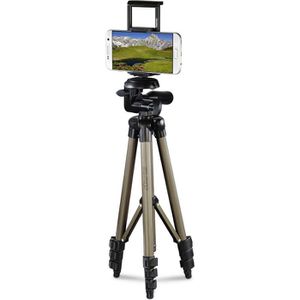
Hama Stativ 4619 Smartphone/Tablet, Höhe bis 106cm, für Smartphone, Kamera & Tablet, mit 3-Wege-Kopf, Dreibein" Verwendbar als stufenlos von 36,5 bis 106cm höhenverstellbares Dreibein Leichtgängiger 3-Wege-Kopf für horizontale und waagerechte Ausrichtung Schnelles Anbringen von Digital-, Spiegelreflex- oder Systemkameras mittels Schnellwechselplatte mit 1/4"" Gewinde Aufklappbare Smartphone- und Tablethalterung mit flexiblen Klemmbereichen von 5,5 bis 8,2cm und 11,2 bis 18,5cm für alle gängigen Marken Aufschraubbare Universalhalterung eignet sich auch für andere Geräte ohne Stativgewinde Hohe Präzision und exakte Ausrichtung dank integrierter Nivellier-Wasserwaage 3-fach ausziehbare Beinsegmente mit Schnellklemmen ermöglichen verschiedenste Aufnahmeperspektiven Händisch verstellbare Mittelsäule zur stufenlosen Höheneinstellung Verlässliche Stabilität auf unebenen und rutschigen Flächen durch Querstreben und Gummifüße Leichte Aluminiumkonstruktion mit einer Traglast von bis zu 500g bei geringem Eigengewicht von 520g Lässt sich auf kompakte 36cm zusammenklappen und dank Transporttasche bequem verstauen Merkmale: geeignet für: Kamera, Smartphone, Tablet Typ: Dreibein Max. Höhe: 106 cm Stativkopf: mit 3-Wege-Kopf weitere Produktinformationen: Lieferung inkl.: Smartphonehalterung, Schnellwechselplatte, Transporttasche "24,62 €*Versand: 4,15 €Sichere Weiterleitung zum Anbieter
-
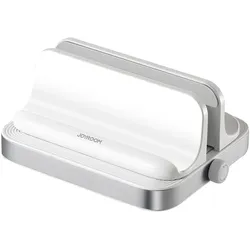
Wozinsky WRS-CPY75DSB Aluminum Laptop and Tablet Stand + Smartphone Stand - BlackThe Wozinsky WRS-CPY75DSB stand is the perfect solution for anyone looking for comfort, stability, and stylish design all in one. Thanks to its durable construction made of materials such as carbon steel and aluminum alloy, the stand easily supports laptops and tablets ranging in size from 11 to 17.3 inches. Dual-axis adjustment ensures maximum comfort, allowing you to adjust the angle and height of your device to your individual needs, minimizing neck and back strain. Additionally, an innovative rear cooling vent improves airflow, preventing the device from overheating during use. The stand is foldable and compact, making it perfect for the office and travel, while the non-slip silicone base ensures stability on any surface. With the Wozinsky stand, you can increase comfort and work efficiency in any situation! Exceptional durability: Carbon steel and aluminum construction ensures stability and reliability even under heavy loads, ensuring longevity. Adjustment: Two-stage tilt adjustment allows you to perfectly adjust the screen angle, increasing work comfort and ensuring ergonomics. Better cooling: Rear vents promote air circulation, which helps keep your laptop at an optimal temperature even during intense work. Anti-slip base: Silicone elements on the bottom of the stand prevent the device from sliding, ensuring stability during use. Compact and foldable design: The stand is foldable for easy portability and storage, making it ideal for travel and office use. Includes Foldable phone stand.24,50 €*Versand: 2,99 €Sichere Weiterleitung zum Anbieter


-
Wie installiere ich den Drucker an meinem Laptop?
Um den Drucker an deinem Laptop zu installieren, musst du zuerst sicherstellen, dass der Drucker mit dem Laptop verbunden ist, entweder über USB-Kabel oder drahtlos über WLAN. Dann musst du die Treiber-Software des Druckers auf deinem Laptop installieren. Dies kann entweder von der mitgelieferten CD oder von der Website des Druckerherstellers heruntergeladen werden. Folge den Anweisungen auf dem Bildschirm, um die Installation abzuschließen. Sobald die Treiber installiert sind, sollte der Drucker mit deinem Laptop verbunden und einsatzbereit sein. **
-
Wie installiere ich die interne Laptop-Kamera neu?
Um die interne Laptop-Kamera neu zu installieren, musst du zuerst sicherstellen, dass die Treiber für die Kamera auf dem neuesten Stand sind. Du kannst dies tun, indem du die Website des Laptop-Herstellers besuchst und nach den neuesten Treibern für dein Modell suchst. Wenn die Treiber aktualisiert sind und die Kamera immer noch nicht funktioniert, kannst du versuchen, die Kamera im Geräte-Manager zu deaktivieren und dann erneut zu aktivieren. Wenn das alles nicht funktioniert, könnte es ein Hardwareproblem sein und du solltest dich an den technischen Support des Laptop-Herstellers wenden. **
-
Wie installiere ich den Brother DCP 7055 Drucker auf einem neuen Laptop?
Um den Brother DCP 7055 Drucker auf einem neuen Laptop zu installieren, müssen Sie zunächst die Treiber-CD in das CD/DVD-Laufwerk einlegen. Wenn der Laptop kein CD/DVD-Laufwerk hat, können Sie die Treiber auch von der offiziellen Brother-Website herunterladen. Folgen Sie dann den Anweisungen auf dem Bildschirm, um den Drucker zu installieren. Stellen Sie sicher, dass der Drucker während des Installationsvorgangs mit dem Laptop verbunden ist. **
-
Wie installiere ich Drucker auf iPhone?
Um einen Drucker auf einem iPhone zu installieren, benötigen Sie zunächst eine kompatible Drucker-App aus dem App Store. Öffnen Sie die App und folgen Sie den Anweisungen zur Einrichtung des Druckers. Stellen Sie sicher, dass sich Ihr iPhone im selben WLAN-Netzwerk wie der Drucker befindet. Gehen Sie dann zu den Einstellungen auf Ihrem iPhone, wählen Sie "Drucker" aus und tippen Sie auf "Drucker hinzufügen". Wählen Sie Ihren Drucker aus der Liste der verfügbaren Geräte aus und folgen Sie den Anweisungen zur Fertigstellung der Installation. **


Wie installiere ich Drucker auf iPad?
Um einen Drucker auf einem iPad zu installieren, benötigst du einen AirPrint-fähigen Drucker, der mit demselben WLAN-Netzwerk verbunden ist wie dein iPad. Gehe zu den Einstellungen auf deinem iPad, wähle "Drucker" und tippe auf "Drucker hinzufügen". Wähle deinen Drucker aus der Liste der verfügbaren Geräte aus und folge den Anweisungen auf dem Bildschirm, um den Drucker zu installieren. Stelle sicher, dass der Drucker eingeschaltet ist und über genügend Tinte oder Toner verfügt, um Druckaufträge vom iPad aus zu empfangen. **
Wie installiere ich meinen Canon Drucker?
Um deinen Canon Drucker zu installieren, musst du zuerst die mitgelieferte Installations-CD in dein Computerlaufwerk einlegen. Starte dann das Installationsprogramm und folge den Anweisungen auf dem Bildschirm. Alternativ kannst du auch die Canon-Website besuchen und dort die neuesten Treiber und Software für deinen Drucker herunterladen. Schließe deinen Drucker an den Computer an, wenn du dazu aufgefordert wirst, und warte, bis die Installation abgeschlossen ist. Überprüfe abschließend, ob dein Drucker ordnungsgemäß funktioniert, indem du eine Testseite ausdruckst. **
Top-Angebote
Produkte zum Begriff Installiere:
-
Hama Stativ 4619 Smartphone/Tablet, Höhe bis 106cm, für Smartphone, Kamera & Tablet, mit 3-Wege-Kopf, Dreibein" Verwendbar als stufenlos von 36,5 bis 106cm höhenverstellbares Dreibein Leichtgängiger 3-Wege-Kopf für horizontale und waagerechte Ausrichtung Schnelles Anbringen von Digital-, Spiegelreflex- oder Systemkameras mittels Schnellwechselplatte mit 1/4"" Gewinde Aufklappbare Smartphone- und Tablethalterung mit flexiblen Klemmbereichen von 5,5 bis 8,2cm und 11,2 bis 18,5cm für alle gängigen Marken Aufschraubbare Universalhalterung eignet sich auch für andere Geräte ohne Stativgewinde Hohe Präzision und exakte Ausrichtung dank integrierter Nivellier-Wasserwaage 3-fach ausziehbare Beinsegmente mit Schnellklemmen ermöglichen verschiedenste Aufnahmeperspektiven Händisch verstellbare Mittelsäule zur stufenlosen Höheneinstellung Verlässliche Stabilität auf unebenen und rutschigen Flächen durch Querstreben und Gummifüße Leichte Aluminiumkonstruktion mit einer Traglast von bis zu 500g bei geringem Eigengewicht von 520g Lässt sich auf kompakte 36cm zusammenklappen und dank Transporttasche bequem verstauen Merkmale: geeignet für: Kamera, Smartphone, Tablet Typ: Dreibein Max. Höhe: 106 cm Stativkopf: mit 3-Wege-Kopf weitere Produktinformationen: Lieferung inkl.: Smartphonehalterung, Schnellwechselplatte, Transporttasche "24,62 €*Versand: 4,15 €Sichere Weiterleitung zum Anbieter
-
Wie installiere ich einen Canon Drucker am Laptop?
Um einen Canon Drucker an deinem Laptop zu installieren, musst du zuerst sicherstellen, dass der Drucker eingeschaltet ist und über ein USB-Kabel mit dem Laptop verbunden ist. Dann kannst du die offizielle Canon-Website besuchen und die neuesten Treiber für deinen Drucker herunterladen. Installiere die Treiber auf deinem Laptop und folge den Anweisungen auf dem Bildschirm, um den Installationsprozess abzuschließen. Sobald die Installation abgeschlossen ist, sollte dein Canon Drucker einsatzbereit sein und auf deinem Laptop verwendet werden können. **
-
Wie installiere ich den Drucker auf dem Laptop?
Um den Drucker auf deinem Laptop zu installieren, musst du zuerst sicherstellen, dass der Drucker mit dem Laptop verbunden ist, entweder über ein USB-Kabel oder drahtlos über WLAN. Anschließend musst du die Treiber und die Software des Druckers auf deinem Laptop installieren. Dies kann entweder von der mitgelieferten CD oder von der Website des Druckerherstellers heruntergeladen werden. Folge den Anweisungen auf dem Bildschirm, um die Installation abzuschließen. Sobald die Installation abgeschlossen ist, kannst du den Drucker auswählen und damit drucken. **
-
Wie installiere ich den Drucker an meinem Laptop?
Um den Drucker an deinem Laptop zu installieren, musst du zuerst sicherstellen, dass der Drucker mit dem Laptop verbunden ist, entweder über USB-Kabel oder drahtlos über WLAN. Dann musst du die Treiber-Software des Druckers auf deinem Laptop installieren. Dies kann entweder von der mitgelieferten CD oder von der Website des Druckerherstellers heruntergeladen werden. Folge den Anweisungen auf dem Bildschirm, um die Installation abzuschließen. Sobald die Treiber installiert sind, sollte der Drucker mit deinem Laptop verbunden und einsatzbereit sein. **
-
Wie installiere ich die interne Laptop-Kamera neu?
Um die interne Laptop-Kamera neu zu installieren, musst du zuerst sicherstellen, dass die Treiber für die Kamera auf dem neuesten Stand sind. Du kannst dies tun, indem du die Website des Laptop-Herstellers besuchst und nach den neuesten Treibern für dein Modell suchst. Wenn die Treiber aktualisiert sind und die Kamera immer noch nicht funktioniert, kannst du versuchen, die Kamera im Geräte-Manager zu deaktivieren und dann erneut zu aktivieren. Wenn das alles nicht funktioniert, könnte es ein Hardwareproblem sein und du solltest dich an den technischen Support des Laptop-Herstellers wenden. **
Ähnliche Suchbegriffe für Installiere
-
Wozinsky WRS-CPY75DSB Aluminum Laptop and Tablet Stand + Smartphone Stand - BlackThe Wozinsky WRS-CPY75DSB stand is the perfect solution for anyone looking for comfort, stability, and stylish design all in one. Thanks to its durable construction made of materials such as carbon steel and aluminum alloy, the stand easily supports laptops and tablets ranging in size from 11 to 17.3 inches. Dual-axis adjustment ensures maximum comfort, allowing you to adjust the angle and height of your device to your individual needs, minimizing neck and back strain. Additionally, an innovative rear cooling vent improves airflow, preventing the device from overheating during use. The stand is foldable and compact, making it perfect for the office and travel, while the non-slip silicone base ensures stability on any surface. With the Wozinsky stand, you can increase comfort and work efficiency in any situation! Exceptional durability: Carbon steel and aluminum construction ensures stability and reliability even under heavy loads, ensuring longevity. Adjustment: Two-stage tilt adjustment allows you to perfectly adjust the screen angle, increasing work comfort and ensuring ergonomics. Better cooling: Rear vents promote air circulation, which helps keep your laptop at an optimal temperature even during intense work. Anti-slip base: Silicone elements on the bottom of the stand prevent the device from sliding, ensuring stability during use. Compact and foldable design: The stand is foldable for easy portability and storage, making it ideal for travel and office use. Includes Foldable phone stand.24,50 €*Versand: 2,99 €Sichere Weiterleitung zum Anbieter
-
Vía rápida. Lehrbuch mit Audios für Smartphone/TabletVía rápida. Lehrbuch mit Audios für Smartphone/Tablet , Competencias y estrategias - Con dinámica. Lehrbuch mit Audios , Halterungen & Klemmen > Fußsteuerung, Pedale & Fußauflagen , Erscheinungsjahr: 20171116, Produktform: Kartoniert, Beilage: KART, Seitenzahl/Blattzahl: 304, Keyword: Lehrwerke; Hochschule; VHS, Fachschema: Spanisch / Lehrbuch, Lehrgang, VHS~Spanien / Sprache~Spanisch~Sprachunterricht, Fachkategorie: Fremdsprachendidaktik: Lehrmaterial, Begleitmaterial, Sprache: Spanisch, Bildungszweck: für die Erwachsenenbildung~für die Hochschule~Für die Erwachsenenbildung (Deutschland), Altersempfehlung / Lesealter: 23, Genaues Alter: ERW, Warengruppe: HC/Schulbücher/VHS/Erwachsenenbildung, Fachkategorie: Unterricht und Didaktik: Moderne Sprachen: Fremdsprachenerwerb, Thema: Verstehen, Schulform: ERW FCH HOS, Text Sprache: ger spa, UNSPSC: 49019900, Warenverzeichnis für die Außenhandelsstatistik: 49019900, Verlag: Klett Sprachen GmbH, Verlag: Klett Sprachen GmbH, Verlag: Klett Sprachen GmbH, Länge: 275, Breite: 207, Höhe: 21, Gewicht: 951, Produktform: Kartoniert, Genre: Schule und Lernen, Genre: Schule und Lernen, Vorgänger EAN: 9783125150508, Herkunftsland: DEUTSCHLAND (DE), Katalog: deutschsprachige Titel, Katalog: Gesamtkatalog, Katalog: Internationale Lagertitel, Katalog: Kennzeichnung von Titeln mit einer Relevanz > 30, Katalog: Lagerartikel, Book on Demand, ausgew. Medienartikel, Relevanz: 0030, Tendenz: -1, Schulform: Erwachsenenbildung, Universitäten/Hochschulen, Unterkatalog: AK, Unterkatalog: Bücher, Unterkatalog: Hardcover, Unterkatalog: Lagerartikel, Unterkatalog: Schulbuch,36,99 €*Versand: 0,00 €Sichere Weiterleitung zum Anbieter
-
Drucker, Peter F.: The Effective ExecutiveThe Effective Executive , Effektivität und Handlungsfähigkeit in der Führungsrolle gewinnen , Bremsbacken > Bremsen & Bremsenteile , Erscheinungsjahr: 20140513, Produktform: Leinen, Autoren: Drucker, Peter F., Übersetzung: Klein, Katrin, Seitenzahl/Blattzahl: 164, Keyword: Zeitmanagement; Effizienz; Management; Entscheidungsprozess; Kommunikation, Fachschema: Management / Strategisches Management~Strategisches Management~Unternehmensstrategie / Strategisches Management~Führung / Unternehmensführung~Unternehmensführung~Business / Management~Management~Führungskraft~Manager / Führungskraft~Entrepreneurship, Fachkategorie: Unternehmensführung~Unternehmen und Umwelt, ?Grüne? Unternehmensansätze~Management und Managementtechniken, Thema: Verstehen, Warengruppe: HC/Wirtschaft/Management, Fachkategorie: Strategisches Management, Thema: Optimieren, Text Sprache: ger, Originalsprache: eng, Seitenanzahl: XII, Seitenanzahl: 164, UNSPSC: 49019900, Warenverzeichnis für die Außenhandelsstatistik: 49019900, Verlag: Vahlen Franz GmbH, Verlag: Vahlen Franz GmbH, Verlag: Vahlen, Franz, Länge: 228, Breite: 149, Höhe: 20, Gewicht: 361, Produktform: Gebunden, Genre: Sozialwissenschaften/Recht/Wirtschaft, Genre: Sozialwissenschaften/Recht/Wirtschaft, Herkunftsland: DEUTSCHLAND (DE), Katalog: deutschsprachige Titel, Katalog: Gesamtkatalog, Katalog: Kennzeichnung von Titeln mit einer Relevanz > 30, Katalog: Lagerartikel, Book on Demand, ausgew. Medienartikel, Relevanz: 0080, Tendenz: +1, Unterkatalog: AK, Unterkatalog: Bücher, Unterkatalog: Hardcover, Unterkatalog: Lagerartikel, WolkenId: 120301624,90 €*Versand: 0,00 €Sichere Weiterleitung zum Anbieter
-
Wie installiere ich den Brother DCP 7055 Drucker auf einem neuen Laptop?
Um den Brother DCP 7055 Drucker auf einem neuen Laptop zu installieren, müssen Sie zunächst die Treiber-CD in das CD/DVD-Laufwerk einlegen. Wenn der Laptop kein CD/DVD-Laufwerk hat, können Sie die Treiber auch von der offiziellen Brother-Website herunterladen. Folgen Sie dann den Anweisungen auf dem Bildschirm, um den Drucker zu installieren. Stellen Sie sicher, dass der Drucker während des Installationsvorgangs mit dem Laptop verbunden ist. **
-
Wie installiere ich Drucker auf iPhone?
Um einen Drucker auf einem iPhone zu installieren, benötigen Sie zunächst eine kompatible Drucker-App aus dem App Store. Öffnen Sie die App und folgen Sie den Anweisungen zur Einrichtung des Druckers. Stellen Sie sicher, dass sich Ihr iPhone im selben WLAN-Netzwerk wie der Drucker befindet. Gehen Sie dann zu den Einstellungen auf Ihrem iPhone, wählen Sie "Drucker" aus und tippen Sie auf "Drucker hinzufügen". Wählen Sie Ihren Drucker aus der Liste der verfügbaren Geräte aus und folgen Sie den Anweisungen zur Fertigstellung der Installation. **
-
Wie installiere ich Drucker auf iPad?
Um einen Drucker auf einem iPad zu installieren, benötigst du einen AirPrint-fähigen Drucker, der mit demselben WLAN-Netzwerk verbunden ist wie dein iPad. Gehe zu den Einstellungen auf deinem iPad, wähle "Drucker" und tippe auf "Drucker hinzufügen". Wähle deinen Drucker aus der Liste der verfügbaren Geräte aus und folge den Anweisungen auf dem Bildschirm, um den Drucker zu installieren. Stelle sicher, dass der Drucker eingeschaltet ist und über genügend Tinte oder Toner verfügt, um Druckaufträge vom iPad aus zu empfangen. **
-
Wie installiere ich meinen Canon Drucker?
Um deinen Canon Drucker zu installieren, musst du zuerst die mitgelieferte Installations-CD in dein Computerlaufwerk einlegen. Starte dann das Installationsprogramm und folge den Anweisungen auf dem Bildschirm. Alternativ kannst du auch die Canon-Website besuchen und dort die neuesten Treiber und Software für deinen Drucker herunterladen. Schließe deinen Drucker an den Computer an, wenn du dazu aufgefordert wirst, und warte, bis die Installation abgeschlossen ist. Überprüfe abschließend, ob dein Drucker ordnungsgemäß funktioniert, indem du eine Testseite ausdruckst. **
* Alle Preise verstehen sich inklusive der gesetzlichen Mehrwertsteuer und ggf. zuzüglich Versandkosten. Die Angebotsinformationen basieren auf den Angaben des jeweiligen Shops und werden über automatisierte Prozesse aktualisiert. Eine Aktualisierung in Echtzeit findet nicht statt, so dass es im Einzelfall zu Abweichungen kommen kann. ** Hinweis: Teile dieses Inhalts wurden von KI erstellt.