Domain ads4.de kaufen?
Wir ziehen mit dem Projekt
ads4.de um.
Sind Sie am Kauf der Domain
ads4.de interessiert?
domain@kv-gmbh.de · 0541-91531010
Domain ads4.de kaufen?
Welcher Drucker für Mac Catalina?
Welcher Drucker für Mac Catalina? Es gibt viele Druckermodelle, die mit Mac Catalina kompatibel sind, aber es ist wichtig, einen Drucker zu wählen, der speziell für Mac-Betriebssysteme entwickelt wurde, um die bestmögliche Leistung zu gewährleisten. Einige beliebte Druckermarken, die gut mit Mac Catalina funktionieren, sind zum Beispiel HP, Canon, Epson und Brother. Es ist auch ratsam, vor dem Kauf eines Druckers die offizielle Website des Herstellers zu überprüfen, um sicherzustellen, dass der Drucker mit Mac Catalina kompatibel ist und die entsprechenden Treiber und Software unterstützt. Letztendlich hängt die beste Wahl für einen Drucker für Mac Catalina von den individuellen Anforderungen und dem Budget des Benutzers ab. **
Was bedeutet Drucker inaktiv Mac?
Was bedeutet Drucker inaktiv Mac? Ist der Drucker inaktiv, bedeutet dies, dass er nicht aktiv ist und keine Druckaufträge entgegennimmt. Möglicherweise ist er nicht eingeschaltet, nicht richtig verbunden oder es gibt ein Problem mit der Verbindung zum Mac. Es kann auch sein, dass der Drucker offline ist oder eine Störung vorliegt. In solchen Fällen sollte man überprüfen, ob alle Verbindungen korrekt sind und gegebenenfalls den Drucker neu starten. **


Ähnliche Suchbegriffe für Mac
Top-Angebote
Produkte zum Begriff Mac:
-
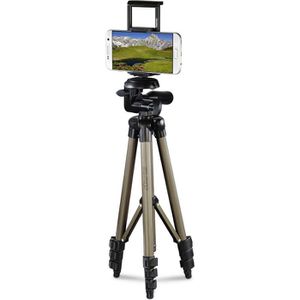
Hama Stativ 4619 Smartphone/Tablet, Höhe bis 106cm, für Smartphone, Kamera & Tablet, mit 3-Wege-Kopf, Dreibein" Verwendbar als stufenlos von 36,5 bis 106cm höhenverstellbares Dreibein Leichtgängiger 3-Wege-Kopf für horizontale und waagerechte Ausrichtung Schnelles Anbringen von Digital-, Spiegelreflex- oder Systemkameras mittels Schnellwechselplatte mit 1/4"" Gewinde Aufklappbare Smartphone- und Tablethalterung mit flexiblen Klemmbereichen von 5,5 bis 8,2cm und 11,2 bis 18,5cm für alle gängigen Marken Aufschraubbare Universalhalterung eignet sich auch für andere Geräte ohne Stativgewinde Hohe Präzision und exakte Ausrichtung dank integrierter Nivellier-Wasserwaage 3-fach ausziehbare Beinsegmente mit Schnellklemmen ermöglichen verschiedenste Aufnahmeperspektiven Händisch verstellbare Mittelsäule zur stufenlosen Höheneinstellung Verlässliche Stabilität auf unebenen und rutschigen Flächen durch Querstreben und Gummifüße Leichte Aluminiumkonstruktion mit einer Traglast von bis zu 500g bei geringem Eigengewicht von 520g Lässt sich auf kompakte 36cm zusammenklappen und dank Transporttasche bequem verstauen Merkmale: geeignet für: Kamera, Smartphone, Tablet Typ: Dreibein Max. Höhe: 106 cm Stativkopf: mit 3-Wege-Kopf weitere Produktinformationen: Lieferung inkl.: Smartphonehalterung, Schnellwechselplatte, Transporttasche "24,64 €*Versand: 4,15 €Sichere Weiterleitung zum Anbieter


-
Warum ist mein Drucker inaktiv Mac?
Dein Drucker könnte inaktiv sein, weil er nicht korrekt mit deinem Mac verbunden ist. Überprüfe zunächst die Verbindungskabel und stellen sicher, dass sie ordnungsgemäß angeschlossen sind. Es könnte auch sein, dass der Drucker nicht eingeschaltet ist oder keine Papier oder Tinte mehr hat. Überprüfe auch die Druckereinstellungen auf deinem Mac, um sicherzustellen, dass der richtige Drucker ausgewählt ist und keine Druckaufträge in der Warteschlange hängen. Wenn all dies nicht hilft, könnte es sein, dass es ein Problem mit der Druckersoftware oder Treibern gibt, die eine Neuinstallation erfordern. **
-
Wie verbinde ich Mac mit Drucker?
Um deinen Mac mit einem Drucker zu verbinden, musst du zunächst sicherstellen, dass der Drucker mit dem gleichen Netzwerk wie dein Mac verbunden ist. Dann kannst du den Drucker über die Systemeinstellungen deines Macs hinzufügen, indem du auf "Drucker & Scanner" klickst und auf das Pluszeichen klickst, um den Drucker auszuwählen. Stelle sicher, dass der Drucker eingeschaltet ist und korrekt konfiguriert ist. Sobald der Drucker hinzugefügt ist, kannst du Dokumente und Dateien von deinem Mac aus drucken. **
-
Sind alle Drucker mit Mac kompatibel?
Sind alle Drucker mit Mac kompatibel? Die meisten modernen Drucker sind mit Mac-Computern kompatibel, da sie in der Regel über Treiber verfügen, die mit macOS funktionieren. Es ist jedoch wichtig, sicherzustellen, dass der Drucker, den Sie kaufen möchten, offiziell mit Mac-Computern kompatibel ist. Einige ältere Druckermodelle oder spezialisierte Drucker könnten möglicherweise nicht mit Mac-Computern funktionieren. Es ist ratsam, vor dem Kauf eines Druckers die Kompatibilität mit Mac-Computern zu überprüfen, um sicherzustellen, dass er reibungslos funktioniert. In den meisten Fällen bieten die Hersteller auf ihren Websites Informationen zur Kompatibilität mit verschiedenen Betriebssystemen an. **
-
Wie füge ich Drucker hinzu Mac?
Um einen Drucker zu einem Mac hinzuzufügen, öffnen Sie zunächst die Systemeinstellungen und klicken Sie auf "Drucker & Scanner". Klicken Sie dann auf das Pluszeichen (+) und wählen Sie den gewünschten Drucker aus der Liste aus. Stellen Sie sicher, dass der Drucker eingeschaltet und mit demselben Netzwerk wie Ihr Mac verbunden ist. Klicken Sie auf "Hinzufügen", um den Drucker zu installieren. Sie können auch die Druckereinstellungen anpassen, indem Sie auf "Optionen & Zubehör" klicken. **

Wie installiere ich Drucker auf Mac?
Um einen Drucker auf einem Mac zu installieren, musst du zunächst sicherstellen, dass der Drucker mit deinem Mac kompatibel ist. Verbinde dann den Drucker mit deinem Mac über ein USB-Kabel oder über ein drahtloses Netzwerk. Gehe zu den Systemeinstellungen auf deinem Mac und wähle "Drucker & Scanner" aus. Klicke auf das Pluszeichen, um einen neuen Drucker hinzuzufügen, und wähle den entsprechenden Drucker aus der Liste aus. Befolge die Anweisungen auf dem Bildschirm, um den Drucker zu installieren und einzurichten. **
Welcher Drucker eignet sich für Mac?
Welcher Drucker eignet sich für Mac? Es gibt viele Druckermodelle, die mit Mac-Computern kompatibel sind. Einige beliebte Optionen sind beispielsweise die Drucker von Epson, HP, Canon und Brother. Es ist wichtig sicherzustellen, dass der Drucker über Treiber verfügt, die mit dem Mac-Betriebssystem kompatibel sind. Außerdem sollte man darauf achten, dass der Drucker über die benötigten Anschlussmöglichkeiten wie USB oder WLAN verfügt, um problemlos mit dem Mac verbunden werden zu können. Letztendlich hängt die Wahl des Druckers auch von den individuellen Anforderungen und dem Budget ab. **
Top-Angebote
Produkte zum Begriff Mac:
-
Office 365 Account | PC, Mac, Tablet & SmartphoneNicht für kommerzielle Nutzung. Microsoft Office 365 Zugang mit bis zu 5 TB Cloudspeicher Office 365 Account ist eine digitale Zugangslösung für Kunden, die Microsoft Office, Microsoft Copilot und großzügigen OneDrive-Cloudspeicher nutzen möchten. Die Zugangsdaten werden nach dem Kauf per E-Mail bereitgestellt. Gleichzeitig auf bis zu 5 Geräten nutzbar: PC, Mac, Tablet, Smartphone oder Web. Für PC, Mac, Tablet und Smartphone Der Office-365-Zugang kann flexibel auf unterstützten Geräten genutzt werden: am PC, am Mac, auf dem Tablet, auf dem Smartphone oder direkt im Browser über die Office-Web-Apps. So bleiben Ihre Dokumente, Tabellen, Präsentationen und E-Mails auch unterwegs bequem erreichbar. Wichtige Produktdetails Laufzeit: 1 Jahr ab Bereitstellung Lieferung: Zugangsdaten per E-Mail Aktivierung: Anmeldung mit den Zugangsdaten aus Ihrer Bestell-E-Mail Cloudspeicher: bis zu 5 TB OneDrive, sofern im Zugang verfügbar Kompatibilität: PC, Mac, Tablet, Smartphone und Web, abhängig von Microsofts aktueller Verfügbarkeit Sprache: Mehrsprachig Enthaltene Anwendungen und Dienste Word Excel PowerPoint Outlook OneNote OneDrive Cloudspeicher Microsoft Copilot Dieses Produkt eignet sich besonders für Nutzer, die eine kostengünstige Office- und Cloud-Lösung für private oder alltägliche Aufgaben suchen. Nach der Bestellung erhalten Sie die Zugangsdaten direkt per E-Mail und können sich damit bei Microsoft anmelden. Hinweis: Bitte bewahren Sie Ihre Zugangsdaten sorgfältig auf und verwenden Sie sie ausschließlich im Rahmen der vorgesehenen Nutzung. Microsoft, Microsoft 365, Office, Word, Excel, PowerPoint, Outlook, OneNote und OneDrive sind Marken oder eingetragene Marken der Microsoft Corporation. Diese Website steht nicht in Verbindung mit Microsoft und wird nicht von Microsoft unterstützt. Alle Produkt-, Unternehmens- und Markennamen, Logos und Warenzeichen sind Eigentum der jeweiligen Inhaber.14,99 €*Versand: 0,00 €Sichere Weiterleitung zum Anbieter
-
Office 365 Single Account | PC, Mac, Tablet & Smartphone (ACCOUNT!!!)Nicht für kommerzielle Nutzung. Microsoft Office 365 Single Account mit bis zu 5 TB Cloudspeicher Office 365 Single Account ist eine digitale Zugangslösung für Kunden, die Microsoft Office, Microsoft Copilot und großzügigen OneDrive-Cloudspeicher nutzen möchten. Die Zugangsdaten werden nach dem Kauf per E-Mail bereitgestellt. Gleichzeitig auf bis zu 5 Geräten nutzbar: PC, Mac, Tablet, Smartphone oder Web. Für PC, Mac, Tablet und Smartphone Der Office-365-Zugang kann flexibel auf unterstützten Geräten genutzt werden: am PC, am Mac, auf dem Tablet, auf dem Smartphone oder direkt im Browser über die Office-Web-Apps. So bleiben Ihre Dokumente, Tabellen, Präsentationen und E-Mails auch unterwegs bequem erreichbar. Wichtige Produktdetails Laufzeit: 1 Jahr ab Bereitstellung Lieferung: Zugangsdaten per E-Mail Aktivierung: Anmeldung mit den Zugangsdaten aus Ihrer Bestell-E-Mail Cloudspeicher: bis zu 5 TB OneDrive, sofern im Zugang verfügbar Kompatibilität: PC, Mac, Tablet, Smartphone und Web, abhängig von Microsofts aktueller Verfügbarkeit Sprache: Mehrsprachig Enthaltene Anwendungen und Dienste Word Excel PowerPoint Outlook OneNote OneDrive Cloudspeicher Microsoft Copilot Dieses Produkt eignet sich besonders für Nutzer, die eine kostengünstige Office- und Cloud-Lösung für private oder alltägliche Aufgaben suchen. Nach der Bestellung erhalten Sie die Zugangsdaten direkt per E-Mail und können sich damit bei Microsoft anmelden. Hinweis: Bitte bewahren Sie Ihre Zugangsdaten sorgfältig auf und verwenden Sie sie ausschließlich im Rahmen der vorgesehenen Nutzung. Microsoft, Microsoft 365, Office, Word, Excel, PowerPoint, Outlook, OneNote und OneDrive sind Marken oder eingetragene Marken der Microsoft Corporation. Diese Website steht nicht in Verbindung mit Microsoft und wird nicht von Microsoft unterstützt. Alle Produkt-, Unternehmens- und Markennamen, Logos und Warenzeichen sind Eigentum der jeweiligen Inhaber.14,99 €*Versand: 0,00 €Sichere Weiterleitung zum Anbieter
-
Welcher Drucker für Mac Catalina?
Welcher Drucker für Mac Catalina? Es gibt viele Druckermodelle, die mit Mac Catalina kompatibel sind, aber es ist wichtig, einen Drucker zu wählen, der speziell für Mac-Betriebssysteme entwickelt wurde, um die bestmögliche Leistung zu gewährleisten. Einige beliebte Druckermarken, die gut mit Mac Catalina funktionieren, sind zum Beispiel HP, Canon, Epson und Brother. Es ist auch ratsam, vor dem Kauf eines Druckers die offizielle Website des Herstellers zu überprüfen, um sicherzustellen, dass der Drucker mit Mac Catalina kompatibel ist und die entsprechenden Treiber und Software unterstützt. Letztendlich hängt die beste Wahl für einen Drucker für Mac Catalina von den individuellen Anforderungen und dem Budget des Benutzers ab. **
-
Was bedeutet Drucker inaktiv Mac?
Was bedeutet Drucker inaktiv Mac? Ist der Drucker inaktiv, bedeutet dies, dass er nicht aktiv ist und keine Druckaufträge entgegennimmt. Möglicherweise ist er nicht eingeschaltet, nicht richtig verbunden oder es gibt ein Problem mit der Verbindung zum Mac. Es kann auch sein, dass der Drucker offline ist oder eine Störung vorliegt. In solchen Fällen sollte man überprüfen, ob alle Verbindungen korrekt sind und gegebenenfalls den Drucker neu starten. **
-
Warum ist mein Drucker inaktiv Mac?
Dein Drucker könnte inaktiv sein, weil er nicht korrekt mit deinem Mac verbunden ist. Überprüfe zunächst die Verbindungskabel und stellen sicher, dass sie ordnungsgemäß angeschlossen sind. Es könnte auch sein, dass der Drucker nicht eingeschaltet ist oder keine Papier oder Tinte mehr hat. Überprüfe auch die Druckereinstellungen auf deinem Mac, um sicherzustellen, dass der richtige Drucker ausgewählt ist und keine Druckaufträge in der Warteschlange hängen. Wenn all dies nicht hilft, könnte es sein, dass es ein Problem mit der Druckersoftware oder Treibern gibt, die eine Neuinstallation erfordern. **
-
Wie verbinde ich Mac mit Drucker?
Um deinen Mac mit einem Drucker zu verbinden, musst du zunächst sicherstellen, dass der Drucker mit dem gleichen Netzwerk wie dein Mac verbunden ist. Dann kannst du den Drucker über die Systemeinstellungen deines Macs hinzufügen, indem du auf "Drucker & Scanner" klickst und auf das Pluszeichen klickst, um den Drucker auszuwählen. Stelle sicher, dass der Drucker eingeschaltet ist und korrekt konfiguriert ist. Sobald der Drucker hinzugefügt ist, kannst du Dokumente und Dateien von deinem Mac aus drucken. **
Ähnliche Suchbegriffe für Mac
-
Hama Stativ 4619 Smartphone/Tablet, Höhe bis 106cm, für Smartphone, Kamera & Tablet, mit 3-Wege-Kopf, Dreibein" Verwendbar als stufenlos von 36,5 bis 106cm höhenverstellbares Dreibein Leichtgängiger 3-Wege-Kopf für horizontale und waagerechte Ausrichtung Schnelles Anbringen von Digital-, Spiegelreflex- oder Systemkameras mittels Schnellwechselplatte mit 1/4"" Gewinde Aufklappbare Smartphone- und Tablethalterung mit flexiblen Klemmbereichen von 5,5 bis 8,2cm und 11,2 bis 18,5cm für alle gängigen Marken Aufschraubbare Universalhalterung eignet sich auch für andere Geräte ohne Stativgewinde Hohe Präzision und exakte Ausrichtung dank integrierter Nivellier-Wasserwaage 3-fach ausziehbare Beinsegmente mit Schnellklemmen ermöglichen verschiedenste Aufnahmeperspektiven Händisch verstellbare Mittelsäule zur stufenlosen Höheneinstellung Verlässliche Stabilität auf unebenen und rutschigen Flächen durch Querstreben und Gummifüße Leichte Aluminiumkonstruktion mit einer Traglast von bis zu 500g bei geringem Eigengewicht von 520g Lässt sich auf kompakte 36cm zusammenklappen und dank Transporttasche bequem verstauen Merkmale: geeignet für: Kamera, Smartphone, Tablet Typ: Dreibein Max. Höhe: 106 cm Stativkopf: mit 3-Wege-Kopf weitere Produktinformationen: Lieferung inkl.: Smartphonehalterung, Schnellwechselplatte, Transporttasche "24,64 €*Versand: 4,15 €Sichere Weiterleitung zum Anbieter
-
Smith, Mac: Scurry 1Scurry 1 , Die todgeweihte Kolonie , Differentiallager > Differentiale & Teile , Erscheinungsjahr: 20230515, Produktform: Leinen, Autoren: Smith, Mac, Seitenzahl/Blattzahl: 105, Keyword: Dystopie; Fantasy; Jäger; Kolonie; Mäuse; Orim; Pict; Weltuntergang; Wix; Überleben, Fachschema: Comic~Comic / Fantasy, Fachkategorie: Graphic Novel / Comic: Fantasy~Graphic Novel / Comic / Manga: Anthropomorphe, Tiergeschichten~Comics im europäischen Stil / Tradition, Warengruppe: HC/Belletristik/Humor/Cartoons/Comics, Fachkategorie: Comics und Graphic Novels im amerikanischen / britischen Stil, UNSPSC: 49019900, Warenverzeichnis für die Außenhandelsstatistik: 49019900, Verlag: Cross Cult, Verlag: Cross Cult, Verlag: Cross Cult Entertainment GmbH & Co. Publishing KG, Länge: 246, Breite: 164, Höhe: 15, Gewicht: 405, Produktform: Gebunden, Genre: Belletristik, Genre: Belletristik,22,00 €*Versand: 0,00 €Sichere Weiterleitung zum Anbieter
-
Sind alle Drucker mit Mac kompatibel?
Sind alle Drucker mit Mac kompatibel? Die meisten modernen Drucker sind mit Mac-Computern kompatibel, da sie in der Regel über Treiber verfügen, die mit macOS funktionieren. Es ist jedoch wichtig, sicherzustellen, dass der Drucker, den Sie kaufen möchten, offiziell mit Mac-Computern kompatibel ist. Einige ältere Druckermodelle oder spezialisierte Drucker könnten möglicherweise nicht mit Mac-Computern funktionieren. Es ist ratsam, vor dem Kauf eines Druckers die Kompatibilität mit Mac-Computern zu überprüfen, um sicherzustellen, dass er reibungslos funktioniert. In den meisten Fällen bieten die Hersteller auf ihren Websites Informationen zur Kompatibilität mit verschiedenen Betriebssystemen an. **
-
Wie füge ich Drucker hinzu Mac?
Um einen Drucker zu einem Mac hinzuzufügen, öffnen Sie zunächst die Systemeinstellungen und klicken Sie auf "Drucker & Scanner". Klicken Sie dann auf das Pluszeichen (+) und wählen Sie den gewünschten Drucker aus der Liste aus. Stellen Sie sicher, dass der Drucker eingeschaltet und mit demselben Netzwerk wie Ihr Mac verbunden ist. Klicken Sie auf "Hinzufügen", um den Drucker zu installieren. Sie können auch die Druckereinstellungen anpassen, indem Sie auf "Optionen & Zubehör" klicken. **
-
Wie installiere ich Drucker auf Mac?
Um einen Drucker auf einem Mac zu installieren, musst du zunächst sicherstellen, dass der Drucker mit deinem Mac kompatibel ist. Verbinde dann den Drucker mit deinem Mac über ein USB-Kabel oder über ein drahtloses Netzwerk. Gehe zu den Systemeinstellungen auf deinem Mac und wähle "Drucker & Scanner" aus. Klicke auf das Pluszeichen, um einen neuen Drucker hinzuzufügen, und wähle den entsprechenden Drucker aus der Liste aus. Befolge die Anweisungen auf dem Bildschirm, um den Drucker zu installieren und einzurichten. **
-
Welcher Drucker eignet sich für Mac?
Welcher Drucker eignet sich für Mac? Es gibt viele Druckermodelle, die mit Mac-Computern kompatibel sind. Einige beliebte Optionen sind beispielsweise die Drucker von Epson, HP, Canon und Brother. Es ist wichtig sicherzustellen, dass der Drucker über Treiber verfügt, die mit dem Mac-Betriebssystem kompatibel sind. Außerdem sollte man darauf achten, dass der Drucker über die benötigten Anschlussmöglichkeiten wie USB oder WLAN verfügt, um problemlos mit dem Mac verbunden werden zu können. Letztendlich hängt die Wahl des Druckers auch von den individuellen Anforderungen und dem Budget ab. **
* Alle Preise verstehen sich inklusive der gesetzlichen Mehrwertsteuer und ggf. zuzüglich Versandkosten. Die Angebotsinformationen basieren auf den Angaben des jeweiligen Shops und werden über automatisierte Prozesse aktualisiert. Eine Aktualisierung in Echtzeit findet nicht statt, so dass es im Einzelfall zu Abweichungen kommen kann. ** Hinweis: Teile dieses Inhalts wurden von KI erstellt.