Domain ads4.de kaufen?
Wir ziehen mit dem Projekt
ads4.de um.
Sind Sie am Kauf der Domain
ads4.de interessiert?
domain@kv-gmbh.de · 0541-91531010
Domain ads4.de kaufen?
Was ist WPS PIN HP Drucker?
Die WPS PIN ist eine spezielle PIN (Personal Identification Number), die verwendet wird, um eine drahtlose Verbindung zwischen einem Gerät und einem Netzwerk herzustellen. Bei HP Druckern wird die WPS PIN verwendet, um eine drahtlose Verbindung zwischen dem Drucker und einem Router herzustellen, ohne dass ein Passwort eingegeben werden muss. Dies erleichtert die Einrichtung und Verbindung des Druckers mit dem Netzwerk. Die WPS PIN kann auf dem Bedienfeld des Druckers oder in den Druckereinstellungen gefunden werden. Es ist wichtig, die WPS PIN sicher aufzubewahren, da sie für den Zugriff auf das drahtlose Netzwerk verwendet wird. **
Wie verbinde ich meinen Laptop mit meinem Drucker über die WPS-PIN?
Um deinen Laptop mit deinem Drucker über die WPS-PIN zu verbinden, musst du zuerst sicherstellen, dass sowohl dein Laptop als auch dein Drucker WPS-fähig sind. Dann öffnest du die Netzwerkeinstellungen auf deinem Laptop und wählst die Option "WPS-PIN" aus. Gib die PIN ein, die auf dem Drucker angezeigt wird, und bestätige die Verbindung. Sobald die Verbindung hergestellt ist, kannst du deinen Laptop mit dem Drucker verwenden. **
Ähnliche Suchbegriffe für Drucker-PIN
Top-Angebote
Produkte zum Begriff Drucker-PIN:
-
Epson Drucker Walzenzufuhr, Drucker ZubehörKurzinformation: Epson Druckerrollen-Zuführung für Stylus Pro 9000 und Pro 9500. Produktbeschreibung: Epson Druckerrollen-Zuführung. Produkttyp: Druckerrollen-Zuführung. Medienformate: Rolle (5,1 cm). Kompatibilitätsinformationen: Entwickelt für Epson Stylus Pro 9000 und Pro 9500.113,56 €*Versand: 0,00 €Sichere Weiterleitung zum Anbieter
-
Brodit Drucker Befestigung, Drucker ZubehörDie Druckerhalterung Powerblock und Rollenhalter TSC Alpha 40L 30L 127-25mm bietet Ihnen eine moderne Lösung für die sichere und flexible Montage Ihrer TSC Alpha Drucker im professionellen Umfeld. Mit diesem System können Drucker problemlos an ruhenden und in Bewegung befindlichen Arbeitsplätzen installiert werden, sodass Sie stets von einer optimal organisierten Arbeitsumgebung profitieren. Dank des innovativen MultiMoveClip können Sie Ihre Geräte mühelos zwischen verschiedenen Standorten verschieben, ohne auf Stabilität und Sicherheit zu verzichten. Gleichzeitig sorgt der integrierte Sliding Power Block dafür, dass Ihr Drucker kontinuierlich mit Strom versorgt wird – ideal zur Minimierung von Ausfallzeiten und zur Steigerung der Effizienz. Die Konstruktion aus robustem ABS Kunststoff und die Kompatibilität mit gängigen Montageformaten wie VESA 75mm x 75mm und AMPS 4-Loch gewährleisten nicht nur Langlebigkeit, sondern auch eine einfache Integration in Ihre bestehende Büro- oder Arbeitsplatzausstattung. Damit ist diese Halterung der perfekte Partner für Unternehmen, die auf Sicherheit, Flexibilität und höchste Leistungsstandards setzen.467,10 €*Versand: 0,00 €Sichere Weiterleitung zum Anbieter
-
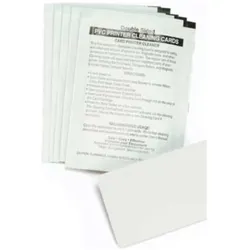
Zebra Drucker Reinigungssatz, Drucker ZubehörDas Zebra Drucker Reinigungsset, Modell 104531-001, ist ein Verbrauchsmaterialset zur Erhaltung der Druckqualität und Zuverlässigkeit in kompatiblen Zebra Druckern. Dieses Set enthält 100 einzelne Reinigungselemente, speziell für die Thermosublimationstechnologie formuliert, um Rückstände, Staub und Verunreinigungen von Druckerkomponenten zu entfernen und so konsistente Ausgabe sowie verlängerte Lebensdauer der Geräte zu gewährleisten. Jedes Element im Set ist für einfache Anwendung und effektive Reinigung entwickelt, um optimale Leistung in Geschäfts- und Produktivitätsumgebungen zu unterstützen, in denen zuverlässiges Drucken essenziell ist. Das Produkt ist unter softwarebezogenen Verbrauchsmaterialien kategorisiert, was seine Rolle bei der Unterstützung des Druckerbetriebs und der Wartung widerspiegelt. Mit Fokus auf Haltbarkeit und Präzision hilft dieses Reinigungsset bei der Verhinderung von Druckkopfdurchsägen und anderen häufigen Problemen, was zu reduzierter Ausfallzeit und erhöhter betrieblicher Effizienz beiträgt. Es eignet sich für verschiedene professionelle Umgebungen, die Zebra Drucksysteme nutzen, und bietet eine praktische Lösung für routinemässige Wartung ohne komplexe Verfahren. Die grosszügige Menge von 100 Stück bietet langfristigen Wert und macht es zu einer zuverlässigen Wahl für kontinuierliche Druckerpflege und Leistungsmanagement.113,70 €*Versand: 0,00 €Sichere Weiterleitung zum Anbieter
-
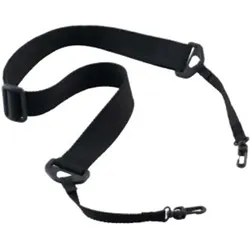
Zebra Drucker-Schulterriemen, Drucker ZubehörDer Zebra Drucker-Schulterriemen ist ein praktisches Zubehör, das speziell für die Nutzung mit verschiedenen Zebra-Druckermodellen entwickelt wurde. Dieser Schulterriemen bietet eine bequeme und sichere Möglichkeit, die Drucker während des Transports oder der Nutzung zu tragen. Er ist ideal für mobile Anwendungen, bei denen Flexibilität und Mobilität erforderlich sind. Der Schulterriemen sorgt dafür, dass der Drucker stets griffbereit ist, ohne dass die Hände belastet werden. Die Konstruktion des Riemens gewährleistet eine einfache Handhabung und ermöglicht es, den Drucker effizient zu transportieren, während gleichzeitig die Ergonomie berücksichtigt wird. Der Zebra Drucker-Schulterriemen ist somit eine wertvolle Ergänzung für alle, die regelmässig mit Zebra-Druckern arbeiten und deren Mobilität schätzen. - Kompatibel mit Zebra P4T, RW 220, RW 420, QL 220, 320, 420 - Ergonomisches Design für komfortablen Transport - Robuste Konstruktion für den täglichen Einsatz.29,26 €*Versand: 3,00 €Sichere Weiterleitung zum Anbieter

-
Wo finde ich den WPS PIN Brother Drucker?
Der WPS PIN für deinen Brother Drucker befindet sich normalerweise auf der Rückseite oder Unterseite des Druckers. Es ist eine 8-stellige Nummer, die du für die drahtlose Verbindung mit deinem Netzwerk benötigst. Falls du den PIN nicht auf dem Drucker finden kannst, schau im Handbuch oder auf der Website des Herstellers nach. Alternativ kannst du auch den Brother Kundensupport kontaktieren, um Hilfe bei der Suche nach dem WPS PIN zu erhalten. Stelle sicher, dass du den PIN sicher aufbewahrst, da er für die drahtlose Verbindung mit anderen Geräten benötigt wird. **
-
Wo finde ich den WPS PIN HP Drucker?
Der WPS PIN für deinen HP Drucker befindet sich normalerweise auf einem Aufkleber auf der Rückseite oder Unterseite des Druckers. Du kannst auch im Handbuch des Druckers nachsehen, da der WPS PIN manchmal dort aufgeführt ist. Falls du den PIN nicht finden kannst, kannst du auch die HP Support-Website besuchen oder den HP Kundendienst kontaktieren, um weitere Unterstützung zu erhalten. Stelle sicher, dass du den WPS PIN korrekt eingibst, um eine erfolgreiche Verbindung mit deinem WLAN-Netzwerk herzustellen. **
-
Wo finde ich den WPS PIN vom Drucker?
Der WPS PIN (Wi-Fi Protected Setup Personal Identification Number) ist normalerweise auf einem Aufkleber auf der Rückseite oder Unterseite des Druckers zu finden. Wenn der PIN nicht auf dem Drucker selbst angezeigt wird, kann er auch in der Bedienungsanleitung des Druckers oder auf der Verpackung des Geräts zu finden sein. Einige Drucker zeigen den WPS PIN auch auf dem Display des Geräts an, wenn die WPS-Funktion aktiviert ist. Falls Sie den WPS PIN nicht finden können, empfehle ich, die Support-Website des Herstellers zu besuchen oder den Kundendienst des Druckerherstellers zu kontaktieren, um weitere Unterstützung zu erhalten. **
-
Wo finde ich WPS PIN Samsung Drucker c480fw?
Die WPS PIN für deinen Samsung Drucker C480FW findest du normalerweise auf einem Aufkleber auf der Rückseite des Druckers oder in der Bedienungsanleitung. Wenn du die PIN nicht finden kannst, kannst du auch versuchen, sie über das Druckermenü auf dem Display des Druckers abzurufen. Alternativ kannst du auch den Samsung Kundendienst kontaktieren, um Unterstützung bei der Suche nach der WPS PIN zu erhalten. Stelle sicher, dass du die PIN sicher aufbewahrst, da sie für die drahtlose Verbindung deines Druckers mit anderen Geräten wichtig ist. **


Wo findet man den WPS PIN HP Drucker?
Der WPS PIN für einen HP Drucker befindet sich normalerweise auf einem Aufkleber auf der Rückseite oder Unterseite des Druckers. Manchmal kann der WPS PIN auch im Handbuch des Druckers oder auf der Verpackung des Geräts zu finden sein. Es ist wichtig, den WPS PIN sorgfältig zu notieren, da er benötigt wird, um den Drucker mit einem drahtlosen Netzwerk zu verbinden. Falls der WPS PIN nicht auffindbar ist, kann man auch versuchen, die Verbindung über die WLAN-Einstellungen des Druckers manuell herzustellen. **
Wo finde ich die WPS PIN Samsung Drucker?
Die WPS PIN für Samsung Drucker befindet sich normalerweise auf einem Aufkleber auf der Rückseite oder Unterseite des Druckers. Wenn Sie die PIN nicht finden können, können Sie auch im Handbuch des Druckers nachsehen oder auf der Samsung Support-Website nach Anleitungen suchen. Einige Samsung Drucker haben auch die Möglichkeit, die WPS PIN über das Bedienfeld des Druckers abzurufen. Wenn alle Stricke reißen, können Sie sich auch direkt an den Samsung Kundendienst wenden, um Unterstützung bei der Suche nach der WPS PIN zu erhalten. **
Top-Angebote
Produkte zum Begriff Drucker-PIN:
-
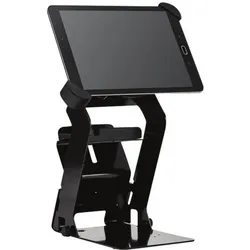
Bixolon RTS-Q300 Drucker-Tablet-Ständer, Drucker ZubehörDer BIXOLON RTS-Q300 Drucker-Tablet-Ständer ist eine durchdachte Lösung für die optimale Nutzung von Tablets in Verbindung mit dem BIXOLON SRP-Q300 Drucker. Hergestellt aus robustem Stahl, bietet dieser Ständer nicht nur Stabilität, sondern auch eine flexible Handhabung. Mit einer drehbaren Funktion und einer Neigung von bis zu 170° ermöglicht er eine individuelle Anpassung der Sichtwinkel, was die Benutzerfreundlichkeit erheblich steigert. Der Ständer ist speziell für Tablets mit einer Grösse von 10,1 Zoll konzipiert und sorgt dafür, dass das Gerät sicher und bequem positioniert werden kann. Diese Eigenschaften machen den RTS-Q300 zu einem idealen Zubehör für den Einsatz in verschiedenen Umgebungen, sei es im Einzelhandel, im Büro oder bei Veranstaltungen. Der BIXOLON RTS-Q300 vereint Funktionalität und Design, um eine effiziente Arbeitsweise zu unterstützen. - Drehbare Funktion für flexible Nutzung - 170° Neigung für optimalen Sichtwinkel - Robuste Stahlkonstruktion für hohe Stabilität.162,28 €*Versand: 0,00 €Sichere Weiterleitung zum Anbieter
-
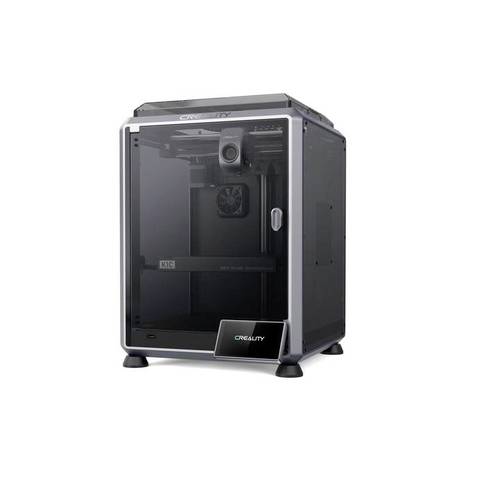
Creality 3D-Drucker K1C 3D Drucker integrierte KameraFused Deposition Modeling Dieses Druckverfahren ist auch als Schmelzschichtungsverfahren bekannt. Zuerst erhitzt der 3D-Drucker das Filament, bis es in einem fast flüssigen Zustand ist. Anschliessend presst das System diese Masse durch eine Düse. Der entstehende feine Faden dient zur Erstellung der einzelnen Schichten.599,00 €*Versand: 0,00 €Sichere Weiterleitung zum Anbieter
-
Epson Drucker Walzenzufuhr, Drucker ZubehörKurzinformation: Epson Druckerrollen-Zuführung für Stylus Pro 9000 und Pro 9500. Produktbeschreibung: Epson Druckerrollen-Zuführung. Produkttyp: Druckerrollen-Zuführung. Medienformate: Rolle (5,1 cm). Kompatibilitätsinformationen: Entwickelt für Epson Stylus Pro 9000 und Pro 9500.113,56 €*Versand: 0,00 €Sichere Weiterleitung zum Anbieter
-
Brodit Drucker Befestigung, Drucker ZubehörDie Druckerhalterung Powerblock und Rollenhalter TSC Alpha 40L 30L 127-25mm bietet Ihnen eine moderne Lösung für die sichere und flexible Montage Ihrer TSC Alpha Drucker im professionellen Umfeld. Mit diesem System können Drucker problemlos an ruhenden und in Bewegung befindlichen Arbeitsplätzen installiert werden, sodass Sie stets von einer optimal organisierten Arbeitsumgebung profitieren. Dank des innovativen MultiMoveClip können Sie Ihre Geräte mühelos zwischen verschiedenen Standorten verschieben, ohne auf Stabilität und Sicherheit zu verzichten. Gleichzeitig sorgt der integrierte Sliding Power Block dafür, dass Ihr Drucker kontinuierlich mit Strom versorgt wird – ideal zur Minimierung von Ausfallzeiten und zur Steigerung der Effizienz. Die Konstruktion aus robustem ABS Kunststoff und die Kompatibilität mit gängigen Montageformaten wie VESA 75mm x 75mm und AMPS 4-Loch gewährleisten nicht nur Langlebigkeit, sondern auch eine einfache Integration in Ihre bestehende Büro- oder Arbeitsplatzausstattung. Damit ist diese Halterung der perfekte Partner für Unternehmen, die auf Sicherheit, Flexibilität und höchste Leistungsstandards setzen.467,10 €*Versand: 0,00 €Sichere Weiterleitung zum Anbieter
-
Was ist WPS PIN HP Drucker?
Die WPS PIN ist eine spezielle PIN (Personal Identification Number), die verwendet wird, um eine drahtlose Verbindung zwischen einem Gerät und einem Netzwerk herzustellen. Bei HP Druckern wird die WPS PIN verwendet, um eine drahtlose Verbindung zwischen dem Drucker und einem Router herzustellen, ohne dass ein Passwort eingegeben werden muss. Dies erleichtert die Einrichtung und Verbindung des Druckers mit dem Netzwerk. Die WPS PIN kann auf dem Bedienfeld des Druckers oder in den Druckereinstellungen gefunden werden. Es ist wichtig, die WPS PIN sicher aufzubewahren, da sie für den Zugriff auf das drahtlose Netzwerk verwendet wird. **
-
Wie verbinde ich meinen Laptop mit meinem Drucker über die WPS-PIN?
Um deinen Laptop mit deinem Drucker über die WPS-PIN zu verbinden, musst du zuerst sicherstellen, dass sowohl dein Laptop als auch dein Drucker WPS-fähig sind. Dann öffnest du die Netzwerkeinstellungen auf deinem Laptop und wählst die Option "WPS-PIN" aus. Gib die PIN ein, die auf dem Drucker angezeigt wird, und bestätige die Verbindung. Sobald die Verbindung hergestellt ist, kannst du deinen Laptop mit dem Drucker verwenden. **
-
Wo finde ich den WPS PIN Brother Drucker?
Der WPS PIN für deinen Brother Drucker befindet sich normalerweise auf der Rückseite oder Unterseite des Druckers. Es ist eine 8-stellige Nummer, die du für die drahtlose Verbindung mit deinem Netzwerk benötigst. Falls du den PIN nicht auf dem Drucker finden kannst, schau im Handbuch oder auf der Website des Herstellers nach. Alternativ kannst du auch den Brother Kundensupport kontaktieren, um Hilfe bei der Suche nach dem WPS PIN zu erhalten. Stelle sicher, dass du den PIN sicher aufbewahrst, da er für die drahtlose Verbindung mit anderen Geräten benötigt wird. **
-
Wo finde ich den WPS PIN HP Drucker?
Der WPS PIN für deinen HP Drucker befindet sich normalerweise auf einem Aufkleber auf der Rückseite oder Unterseite des Druckers. Du kannst auch im Handbuch des Druckers nachsehen, da der WPS PIN manchmal dort aufgeführt ist. Falls du den PIN nicht finden kannst, kannst du auch die HP Support-Website besuchen oder den HP Kundendienst kontaktieren, um weitere Unterstützung zu erhalten. Stelle sicher, dass du den WPS PIN korrekt eingibst, um eine erfolgreiche Verbindung mit deinem WLAN-Netzwerk herzustellen. **
Ähnliche Suchbegriffe für Drucker-PIN
-
Zebra Drucker Reinigungssatz, Drucker ZubehörDas Zebra Drucker Reinigungsset, Modell 104531-001, ist ein Verbrauchsmaterialset zur Erhaltung der Druckqualität und Zuverlässigkeit in kompatiblen Zebra Druckern. Dieses Set enthält 100 einzelne Reinigungselemente, speziell für die Thermosublimationstechnologie formuliert, um Rückstände, Staub und Verunreinigungen von Druckerkomponenten zu entfernen und so konsistente Ausgabe sowie verlängerte Lebensdauer der Geräte zu gewährleisten. Jedes Element im Set ist für einfache Anwendung und effektive Reinigung entwickelt, um optimale Leistung in Geschäfts- und Produktivitätsumgebungen zu unterstützen, in denen zuverlässiges Drucken essenziell ist. Das Produkt ist unter softwarebezogenen Verbrauchsmaterialien kategorisiert, was seine Rolle bei der Unterstützung des Druckerbetriebs und der Wartung widerspiegelt. Mit Fokus auf Haltbarkeit und Präzision hilft dieses Reinigungsset bei der Verhinderung von Druckkopfdurchsägen und anderen häufigen Problemen, was zu reduzierter Ausfallzeit und erhöhter betrieblicher Effizienz beiträgt. Es eignet sich für verschiedene professionelle Umgebungen, die Zebra Drucksysteme nutzen, und bietet eine praktische Lösung für routinemässige Wartung ohne komplexe Verfahren. Die grosszügige Menge von 100 Stück bietet langfristigen Wert und macht es zu einer zuverlässigen Wahl für kontinuierliche Druckerpflege und Leistungsmanagement.113,70 €*Versand: 0,00 €Sichere Weiterleitung zum Anbieter
-
Zebra Drucker-Schulterriemen, Drucker ZubehörDer Zebra Drucker-Schulterriemen ist ein praktisches Zubehör, das speziell für die Nutzung mit verschiedenen Zebra-Druckermodellen entwickelt wurde. Dieser Schulterriemen bietet eine bequeme und sichere Möglichkeit, die Drucker während des Transports oder der Nutzung zu tragen. Er ist ideal für mobile Anwendungen, bei denen Flexibilität und Mobilität erforderlich sind. Der Schulterriemen sorgt dafür, dass der Drucker stets griffbereit ist, ohne dass die Hände belastet werden. Die Konstruktion des Riemens gewährleistet eine einfache Handhabung und ermöglicht es, den Drucker effizient zu transportieren, während gleichzeitig die Ergonomie berücksichtigt wird. Der Zebra Drucker-Schulterriemen ist somit eine wertvolle Ergänzung für alle, die regelmässig mit Zebra-Druckern arbeiten und deren Mobilität schätzen. - Kompatibel mit Zebra P4T, RW 220, RW 420, QL 220, 320, 420 - Ergonomisches Design für komfortablen Transport - Robuste Konstruktion für den täglichen Einsatz.29,26 €*Versand: 3,00 €Sichere Weiterleitung zum Anbieter
-
HP Drucker ADF-Wartungskit, Drucker ZubehörKurzinformation: HP - Wartungskit für ADF-Drucker für Color LaserJet CM6030 MFP, CM6030f MFP, CM6040 MFP, CM6040f MFP. Hersteller: HP Inc. Modell: CE487A. EAN/UPC: 5704327556343. Produktbeschreibung: HP Drucker ADF Wartungskit. Produkttyp: Wartungskit für ADF-Drucker. Kompatibilitätsinformationen: Entwickelt für HP Color LaserJet CM6030 MFP, CM6030f MFP, CM6040 MFP, CM6040f MFP.139,65 €*Versand: 0,00 €Sichere Weiterleitung zum Anbieter
-
Drucker, Peter F.: The Effective ExecutiveThe Effective Executive , Effektivität und Handlungsfähigkeit in der Führungsrolle gewinnen , Bremsbacken > Bremsen & Bremsenteile , Erscheinungsjahr: 20140513, Produktform: Leinen, Autoren: Drucker, Peter F., Übersetzung: Klein, Katrin, Seitenzahl/Blattzahl: 164, Keyword: Zeitmanagement; Effizienz; Management; Entscheidungsprozess; Kommunikation, Fachschema: Management / Strategisches Management~Strategisches Management~Unternehmensstrategie / Strategisches Management~Führung / Unternehmensführung~Unternehmensführung~Business / Management~Management~Führungskraft~Manager / Führungskraft~Entrepreneurship, Fachkategorie: Unternehmensführung~Unternehmen und Umwelt, ?Grüne? Unternehmensansätze~Management und Managementtechniken, Thema: Verstehen, Warengruppe: HC/Wirtschaft/Management, Fachkategorie: Strategisches Management, Thema: Optimieren, Text Sprache: ger, Originalsprache: eng, Seitenanzahl: XII, Seitenanzahl: 164, UNSPSC: 49019900, Warenverzeichnis für die Außenhandelsstatistik: 49019900, Verlag: Vahlen Franz GmbH, Verlag: Vahlen Franz GmbH, Verlag: Vahlen, Franz, Länge: 228, Breite: 149, Höhe: 20, Gewicht: 361, Produktform: Gebunden, Genre: Sozialwissenschaften/Recht/Wirtschaft, Genre: Sozialwissenschaften/Recht/Wirtschaft, Herkunftsland: DEUTSCHLAND (DE), Katalog: deutschsprachige Titel, Katalog: Gesamtkatalog, Katalog: Kennzeichnung von Titeln mit einer Relevanz > 30, Katalog: Lagerartikel, Book on Demand, ausgew. Medienartikel, Relevanz: 0080, Tendenz: +1, Unterkatalog: AK, Unterkatalog: Bücher, Unterkatalog: Hardcover, Unterkatalog: Lagerartikel, WolkenId: 120301624,90 €*Versand: 0,00 €Sichere Weiterleitung zum Anbieter
-
Wo finde ich den WPS PIN vom Drucker?
Der WPS PIN (Wi-Fi Protected Setup Personal Identification Number) ist normalerweise auf einem Aufkleber auf der Rückseite oder Unterseite des Druckers zu finden. Wenn der PIN nicht auf dem Drucker selbst angezeigt wird, kann er auch in der Bedienungsanleitung des Druckers oder auf der Verpackung des Geräts zu finden sein. Einige Drucker zeigen den WPS PIN auch auf dem Display des Geräts an, wenn die WPS-Funktion aktiviert ist. Falls Sie den WPS PIN nicht finden können, empfehle ich, die Support-Website des Herstellers zu besuchen oder den Kundendienst des Druckerherstellers zu kontaktieren, um weitere Unterstützung zu erhalten. **
-
Wo finde ich WPS PIN Samsung Drucker c480fw?
Die WPS PIN für deinen Samsung Drucker C480FW findest du normalerweise auf einem Aufkleber auf der Rückseite des Druckers oder in der Bedienungsanleitung. Wenn du die PIN nicht finden kannst, kannst du auch versuchen, sie über das Druckermenü auf dem Display des Druckers abzurufen. Alternativ kannst du auch den Samsung Kundendienst kontaktieren, um Unterstützung bei der Suche nach der WPS PIN zu erhalten. Stelle sicher, dass du die PIN sicher aufbewahrst, da sie für die drahtlose Verbindung deines Druckers mit anderen Geräten wichtig ist. **
-
Wo findet man den WPS PIN HP Drucker?
Der WPS PIN für einen HP Drucker befindet sich normalerweise auf einem Aufkleber auf der Rückseite oder Unterseite des Druckers. Manchmal kann der WPS PIN auch im Handbuch des Druckers oder auf der Verpackung des Geräts zu finden sein. Es ist wichtig, den WPS PIN sorgfältig zu notieren, da er benötigt wird, um den Drucker mit einem drahtlosen Netzwerk zu verbinden. Falls der WPS PIN nicht auffindbar ist, kann man auch versuchen, die Verbindung über die WLAN-Einstellungen des Druckers manuell herzustellen. **
-
Wo finde ich die WPS PIN Samsung Drucker?
Die WPS PIN für Samsung Drucker befindet sich normalerweise auf einem Aufkleber auf der Rückseite oder Unterseite des Druckers. Wenn Sie die PIN nicht finden können, können Sie auch im Handbuch des Druckers nachsehen oder auf der Samsung Support-Website nach Anleitungen suchen. Einige Samsung Drucker haben auch die Möglichkeit, die WPS PIN über das Bedienfeld des Druckers abzurufen. Wenn alle Stricke reißen, können Sie sich auch direkt an den Samsung Kundendienst wenden, um Unterstützung bei der Suche nach der WPS PIN zu erhalten. **
* Alle Preise verstehen sich inklusive der gesetzlichen Mehrwertsteuer und ggf. zuzüglich Versandkosten. Die Angebotsinformationen basieren auf den Angaben des jeweiligen Shops und werden über automatisierte Prozesse aktualisiert. Eine Aktualisierung in Echtzeit findet nicht statt, so dass es im Einzelfall zu Abweichungen kommen kann. ** Hinweis: Teile dieses Inhalts wurden von KI erstellt.