Domain ads4.de kaufen?
Wir ziehen mit dem Projekt
ads4.de um.
Sind Sie am Kauf der Domain
ads4.de interessiert?
domain@kv-gmbh.de · 0541-91531010
Domain ads4.de kaufen?
Wie verbinde ich Canon Drucker mit Laptop?
Um deinen Canon Drucker mit deinem Laptop zu verbinden, benötigst du zunächst das passende USB-Kabel oder eine drahtlose Verbindungsmethode wie WLAN oder Bluetooth. Stelle sicher, dass dein Canon Drucker eingeschaltet ist und dass die Treiber auf deinem Laptop installiert sind. Verbinde dann das USB-Kabel mit beiden Geräten oder richte die drahtlose Verbindung gemäß den Anweisungen des Herstellers ein. Überprüfe abschließend die Druckereinstellungen auf deinem Laptop, um sicherzustellen, dass der Canon Drucker als Standarddrucker ausgewählt ist. **
Warum klebt das Laptop-Pad?
Das Laptop-Pad könnte kleben, wenn es Schmutz oder Rückstände auf der Oberfläche gibt. Dies kann dazu führen, dass das Pad an der Hand oder am Handgelenk haften bleibt. Es könnte auch sein, dass das Pad aus einem klebrigen Material besteht, das dazu neigt, an der Haut zu haften. **

Ähnliche Suchbegriffe für Canon-separation-pad-unit
Top-Angebote
Produkte zum Begriff Canon-separation-pad-unit:
-
HP Scanjet A Separation Unit, Drucker ZubehörMit den HP Scanjet Wartungs-Kits stellen Sie sicher, dass Ihr HP Scanner stets funktionsfähig ist. Mit dieser Ersatzwalze und dem Papiertrenner wird Papierstau durch normale Abnutzung reduziert und Sie erhöhen die Lebensdauer Ihres Scanners. Einfache Installation für schnelle Wiederaufnahme des Geschäftsbetriebs.55,13 €*Versand: 0,00 €Sichere Weiterleitung zum Anbieter
-
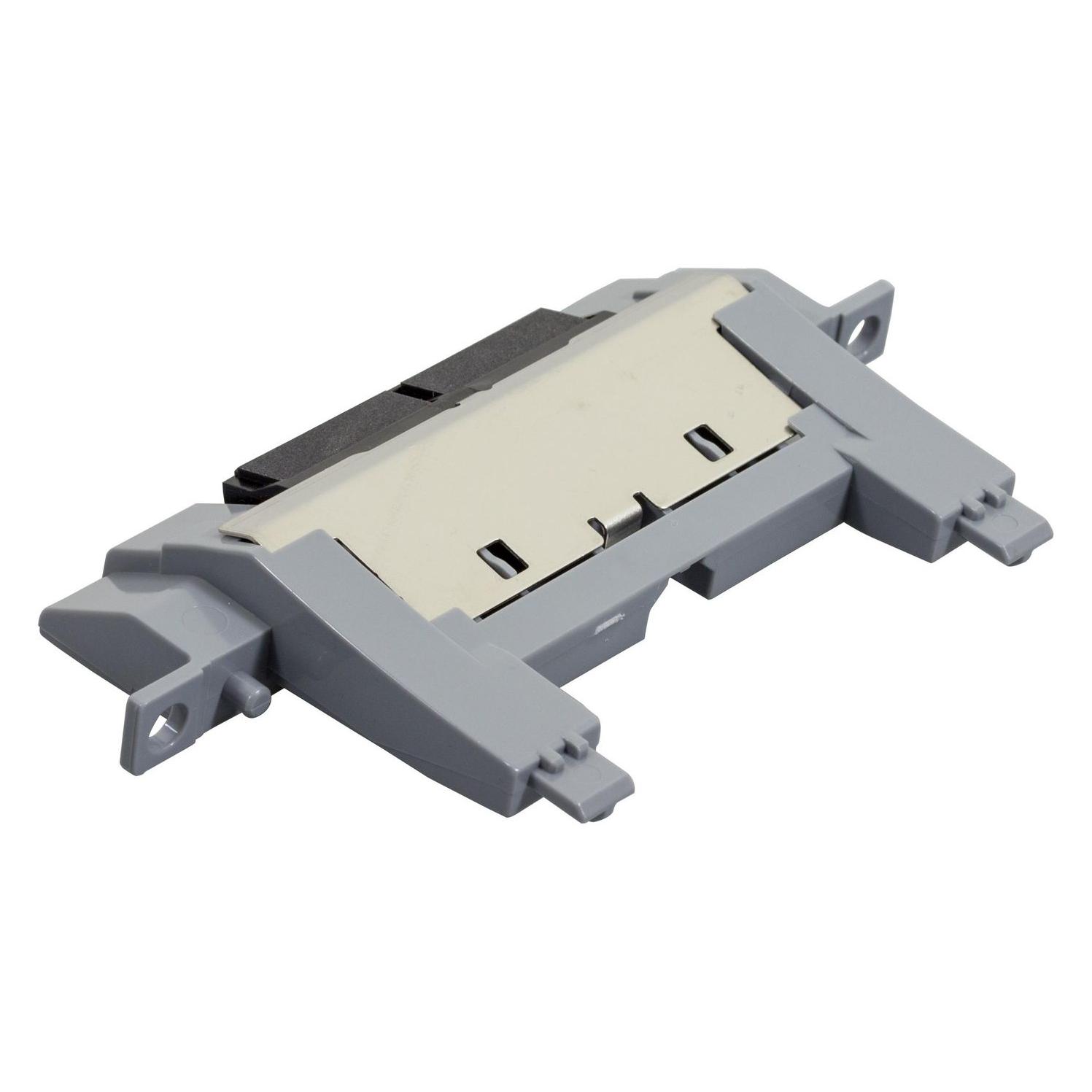
HP Separation pad holder assembly, Drucker ZubehörKurzinformation: HP - Trennpolsterhalterungsgruppe Zubehör Hersteller HP Inc. Nr. RM1-7365-000CN Modell HP EAN/UPC Produktbeschreibung: HP - Trennpolsterhalterungsgruppe Produkttyp: Trennpolsterhalterungsgruppe Detaillierte Spezifikationen Allgemein Produkttyp: Trennpolsterhalterungsgruppe.32,01 €*Versand: 0,00 €Sichere Weiterleitung zum Anbieter


-
Wie installiere ich einen Canon Drucker am Laptop?
Um einen Canon Drucker an deinem Laptop zu installieren, musst du zuerst sicherstellen, dass der Drucker eingeschaltet ist und über ein USB-Kabel mit dem Laptop verbunden ist. Dann kannst du die offizielle Canon-Website besuchen und die neuesten Treiber für deinen Drucker herunterladen. Installiere die Treiber auf deinem Laptop und folge den Anweisungen auf dem Bildschirm, um den Installationsprozess abzuschließen. Sobald die Installation abgeschlossen ist, sollte dein Canon Drucker einsatzbereit sein und auf deinem Laptop verwendet werden können. **
-
Wie verbinde ich meinen Canon Drucker mit dem Laptop?
Um deinen Canon Drucker mit deinem Laptop zu verbinden, benötigst du zunächst das passende USB-Kabel, das in der Regel mit dem Drucker geliefert wird. Schließe das Kabel an den Drucker und an einen freien USB-Port deines Laptops an. Stelle sicher, dass der Drucker eingeschaltet ist und installiere die erforderlichen Treiber und Software auf deinem Laptop, die du entweder von der Canon-Website herunterladen kannst oder die möglicherweise auf einer mitgelieferten CD enthalten sind. Starte den Drucker und deinen Laptop neu, um sicherzustellen, dass die Verbindung erfolgreich hergestellt wurde. Teste die Verbindung, indem du ein Dokument druckst, um sicherzustellen, dass alles ordnungsgemäß funktioniert. **
-
Wie verbinde ich meinen Laptop mit dem Drucker Canon?
Um deinen Laptop mit dem Drucker Canon zu verbinden, benötigst du zuerst das passende USB-Kabel, das normalerweise mit dem Drucker geliefert wird. Schließe das eine Ende des Kabels an den Drucker und das andere Ende an einen freien USB-Anschluss deines Laptops an. Stelle sicher, dass der Drucker eingeschaltet ist und dass die Treiber auf deinem Laptop installiert sind. Öffne dann das Dokument oder Bild, das du drucken möchtest, und wähle den Canon-Drucker als Druckoption aus. Klicke auf "Drucken" und dein Laptop sollte erfolgreich mit dem Canon-Drucker verbunden sein. **
-
Warum verbindet sich meine Canon-Kamera nicht mit meinem Smartphone?
Es gibt mehrere mögliche Gründe, warum sich Ihre Canon-Kamera nicht mit Ihrem Smartphone verbindet. Möglicherweise haben Sie nicht die richtige App auf Ihrem Smartphone installiert oder die Kamera und das Smartphone sind nicht über die richtige Verbindungsmethode verbunden, wie zum Beispiel WLAN oder Bluetooth. Es könnte auch sein, dass Ihre Kamera nicht mit Ihrem Smartphone kompatibel ist. Es ist ratsam, die Bedienungsanleitung Ihrer Kamera zu überprüfen oder den Kundendienst von Canon zu kontaktieren, um weitere Unterstützung zu erhalten. **

Hilft ein Cooling Pad bei einem Laptop?
Ja, ein Cooling Pad kann helfen, die Temperatur eines Laptops zu senken. Es erhöht die Luftzirkulation um den Laptop herum und kann so dazu beitragen, dass er nicht überhitzt. Dies kann die Leistung und die Lebensdauer des Laptops verbessern. **
Wie kann ich einen Canon Drucker mit meinem Laptop verbinden?
Um einen Canon Drucker mit Ihrem Laptop zu verbinden, gibt es mehrere Möglichkeiten. Sie können den Drucker über ein USB-Kabel direkt mit Ihrem Laptop verbinden. Alternativ können Sie den Drucker über WLAN mit Ihrem Laptop verbinden, indem Sie den Drucker mit Ihrem WLAN-Netzwerk verbinden und dann den Drucker auf Ihrem Laptop suchen und hinzufügen. Eine weitere Möglichkeit besteht darin, den Drucker über Bluetooth mit Ihrem Laptop zu verbinden, sofern beide Geräte über Bluetooth-Funktionen verfügen. **
Top-Angebote
Produkte zum Begriff Canon-separation-pad-unit:
-
Wie verbinde ich Canon Drucker mit Laptop?
Um deinen Canon Drucker mit deinem Laptop zu verbinden, benötigst du zunächst das passende USB-Kabel oder eine drahtlose Verbindungsmethode wie WLAN oder Bluetooth. Stelle sicher, dass dein Canon Drucker eingeschaltet ist und dass die Treiber auf deinem Laptop installiert sind. Verbinde dann das USB-Kabel mit beiden Geräten oder richte die drahtlose Verbindung gemäß den Anweisungen des Herstellers ein. Überprüfe abschließend die Druckereinstellungen auf deinem Laptop, um sicherzustellen, dass der Canon Drucker als Standarddrucker ausgewählt ist. **
-
Warum klebt das Laptop-Pad?
Das Laptop-Pad könnte kleben, wenn es Schmutz oder Rückstände auf der Oberfläche gibt. Dies kann dazu führen, dass das Pad an der Hand oder am Handgelenk haften bleibt. Es könnte auch sein, dass das Pad aus einem klebrigen Material besteht, das dazu neigt, an der Haut zu haften. **
-
Wie installiere ich einen Canon Drucker am Laptop?
Um einen Canon Drucker an deinem Laptop zu installieren, musst du zuerst sicherstellen, dass der Drucker eingeschaltet ist und über ein USB-Kabel mit dem Laptop verbunden ist. Dann kannst du die offizielle Canon-Website besuchen und die neuesten Treiber für deinen Drucker herunterladen. Installiere die Treiber auf deinem Laptop und folge den Anweisungen auf dem Bildschirm, um den Installationsprozess abzuschließen. Sobald die Installation abgeschlossen ist, sollte dein Canon Drucker einsatzbereit sein und auf deinem Laptop verwendet werden können. **
-
Wie verbinde ich meinen Canon Drucker mit dem Laptop?
Um deinen Canon Drucker mit deinem Laptop zu verbinden, benötigst du zunächst das passende USB-Kabel, das in der Regel mit dem Drucker geliefert wird. Schließe das Kabel an den Drucker und an einen freien USB-Port deines Laptops an. Stelle sicher, dass der Drucker eingeschaltet ist und installiere die erforderlichen Treiber und Software auf deinem Laptop, die du entweder von der Canon-Website herunterladen kannst oder die möglicherweise auf einer mitgelieferten CD enthalten sind. Starte den Drucker und deinen Laptop neu, um sicherzustellen, dass die Verbindung erfolgreich hergestellt wurde. Teste die Verbindung, indem du ein Dokument druckst, um sicherzustellen, dass alles ordnungsgemäß funktioniert. **
Ähnliche Suchbegriffe für Canon-separation-pad-unit
-
HP Scanjet A Separation Unit, Drucker ZubehörMit den HP Scanjet Wartungs-Kits stellen Sie sicher, dass Ihr HP Scanner stets funktionsfähig ist. Mit dieser Ersatzwalze und dem Papiertrenner wird Papierstau durch normale Abnutzung reduziert und Sie erhöhen die Lebensdauer Ihres Scanners. Einfache Installation für schnelle Wiederaufnahme des Geschäftsbetriebs.55,13 €*Versand: 0,00 €Sichere Weiterleitung zum Anbieter
-
HP Separation pad holder assembly, Drucker ZubehörKurzinformation: HP - Trennpolsterhalterungsgruppe Zubehör Hersteller HP Inc. Nr. RM1-7365-000CN Modell HP EAN/UPC Produktbeschreibung: HP - Trennpolsterhalterungsgruppe Produkttyp: Trennpolsterhalterungsgruppe Detaillierte Spezifikationen Allgemein Produkttyp: Trennpolsterhalterungsgruppe.32,01 €*Versand: 0,00 €Sichere Weiterleitung zum Anbieter
-
Köhler, Jürgen: Chest Pain UnitChest Pain Unit , Ein multiprofessionelles Lehr- und Praxisbuch , Retuschestifte & Spray > Autopflege & Aufbereitung , Erscheinungsjahr: 20180331, Produktform: Leinen, Autoren: Köhler, Jürgen, Seitenzahl/Blattzahl: 410, Abbildungen: 166 Abbildungen, 57 Tabellen, Keyword: Anatomie; Diagnostik; Herzinfarkt; Kardiologie; Reanimation, Fachschema: Management / Pflegemanagement~Pflegemanagement~Pflegewissenschaft~Akutmedizin~Medizin / Notfallmedizin~Notarzt~Notfallmedizin~Krankenpflege~Pflege / Krankenpflege~Medizin / Allgemeines, Einführung, Lexikon, Fachkategorie: Medizinische Berufe~Notfallmedizin, Warengruppe: HC/Medizin/Allgemeines, Lexika, Fachkategorie: Unfall- und Notfallpflege, Thema: Verstehen, Text Sprache: ger, UNSPSC: 49019900, Warenverzeichnis für die Außenhandelsstatistik: 49019900, Verlag: Kohlhammer W., Verlag: Kohlhammer W., Verlag: Kohlhammer, Länge: 246, Breite: 177, Höhe: 27, Gewicht: 929, Produktform: Gebunden, Genre: Mathematik/Naturwissenschaften/Technik/Medizin, Genre: Mathematik/Naturwissenschaften/Technik/Medizin, Herkunftsland: DEUTSCHLAND (DE), Katalog: deutschsprachige Titel, Katalog: Gesamtkatalog, Katalog: Lagerartikel, Book on Demand, ausgew. Medienartikel, Relevanz: 0006, Tendenz: +1, Unterkatalog: AK, Unterkatalog: Bücher, Unterkatalog: Hardcover, Unterkatalog: Lagerartikel, WolkenId: 176480669,00 €*Versand: 0,00 €Sichere Weiterleitung zum Anbieter
-
Wie verbinde ich meinen Laptop mit dem Drucker Canon?
Um deinen Laptop mit dem Drucker Canon zu verbinden, benötigst du zuerst das passende USB-Kabel, das normalerweise mit dem Drucker geliefert wird. Schließe das eine Ende des Kabels an den Drucker und das andere Ende an einen freien USB-Anschluss deines Laptops an. Stelle sicher, dass der Drucker eingeschaltet ist und dass die Treiber auf deinem Laptop installiert sind. Öffne dann das Dokument oder Bild, das du drucken möchtest, und wähle den Canon-Drucker als Druckoption aus. Klicke auf "Drucken" und dein Laptop sollte erfolgreich mit dem Canon-Drucker verbunden sein. **
-
Warum verbindet sich meine Canon-Kamera nicht mit meinem Smartphone?
Es gibt mehrere mögliche Gründe, warum sich Ihre Canon-Kamera nicht mit Ihrem Smartphone verbindet. Möglicherweise haben Sie nicht die richtige App auf Ihrem Smartphone installiert oder die Kamera und das Smartphone sind nicht über die richtige Verbindungsmethode verbunden, wie zum Beispiel WLAN oder Bluetooth. Es könnte auch sein, dass Ihre Kamera nicht mit Ihrem Smartphone kompatibel ist. Es ist ratsam, die Bedienungsanleitung Ihrer Kamera zu überprüfen oder den Kundendienst von Canon zu kontaktieren, um weitere Unterstützung zu erhalten. **
-
Hilft ein Cooling Pad bei einem Laptop?
Ja, ein Cooling Pad kann helfen, die Temperatur eines Laptops zu senken. Es erhöht die Luftzirkulation um den Laptop herum und kann so dazu beitragen, dass er nicht überhitzt. Dies kann die Leistung und die Lebensdauer des Laptops verbessern. **
-
Wie kann ich einen Canon Drucker mit meinem Laptop verbinden?
Um einen Canon Drucker mit Ihrem Laptop zu verbinden, gibt es mehrere Möglichkeiten. Sie können den Drucker über ein USB-Kabel direkt mit Ihrem Laptop verbinden. Alternativ können Sie den Drucker über WLAN mit Ihrem Laptop verbinden, indem Sie den Drucker mit Ihrem WLAN-Netzwerk verbinden und dann den Drucker auf Ihrem Laptop suchen und hinzufügen. Eine weitere Möglichkeit besteht darin, den Drucker über Bluetooth mit Ihrem Laptop zu verbinden, sofern beide Geräte über Bluetooth-Funktionen verfügen. **
* Alle Preise verstehen sich inklusive der gesetzlichen Mehrwertsteuer und ggf. zuzüglich Versandkosten. Die Angebotsinformationen basieren auf den Angaben des jeweiligen Shops und werden über automatisierte Prozesse aktualisiert. Eine Aktualisierung in Echtzeit findet nicht statt, so dass es im Einzelfall zu Abweichungen kommen kann. ** Hinweis: Teile dieses Inhalts wurden von KI erstellt.