Domain ads4.de kaufen?
Wir ziehen mit dem Projekt
ads4.de um.
Sind Sie am Kauf der Domain
ads4.de interessiert?
domain@kv-gmbh.de · 0541-91531010
Domain ads4.de kaufen?
Wie verbinde ich Drucker mit Tablet?
Um einen Drucker mit einem Tablet zu verbinden, benötigen Sie in der Regel eine drahtlose Verbindung wie WLAN oder Bluetooth. Stellen Sie sicher, dass Ihr Drucker über die entsprechende Drahtlosfunktion verfügt und eingeschaltet ist. Gehen Sie dann auf Ihrem Tablet in die Einstellungen und suchen Sie nach verfügbaren Druckern in der Nähe. Wählen Sie Ihren Drucker aus und folgen Sie den Anweisungen zur Verbindung. Möglicherweise müssen Sie auch die entsprechende Drucker-App auf Ihrem Tablet installieren, um den Druckvorgang zu starten. **
Warum finden Smartphone und Tablet den Cups-Drucker nicht?
Es gibt mehrere mögliche Gründe, warum ein Smartphone oder Tablet den Cups-Drucker nicht finden kann. Einer davon könnte sein, dass der Drucker nicht mit demselben Netzwerk verbunden ist wie das Gerät. Es ist auch möglich, dass der Drucker nicht für die drahtlose Verbindung konfiguriert ist oder dass die erforderliche Drucker-App nicht installiert ist. Es könnte auch sein, dass es ein Problem mit der Kompatibilität zwischen dem Gerät und dem Drucker gibt. **


Ähnliche Suchbegriffe für SumUp-Solo-mit-Drucker
Top-Angebote
Produkte zum Begriff SumUp-Solo-mit-Drucker:
-
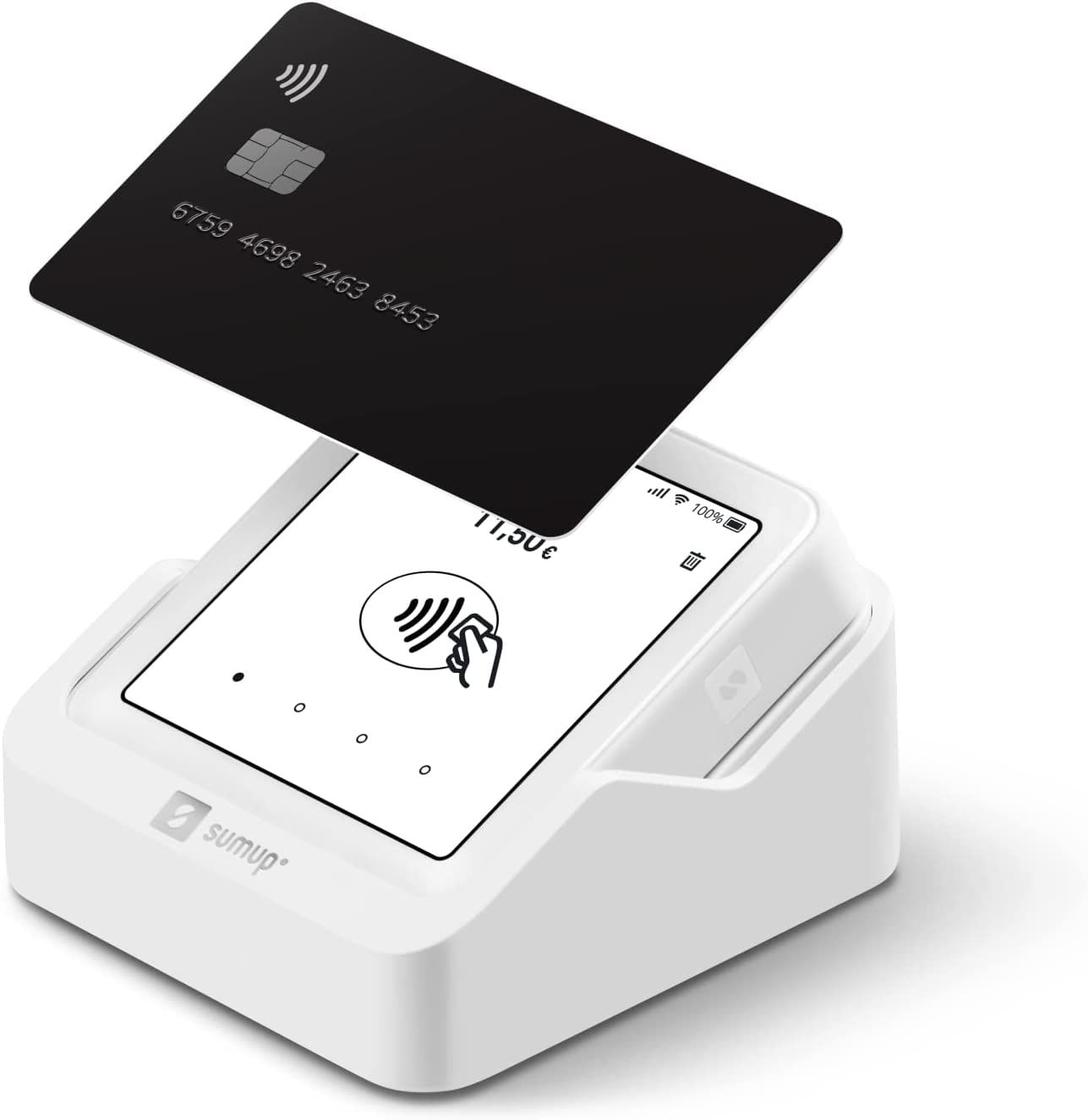
SumUp Solo KartenlesegerätAlle Karten und Zahlungsarten / In Sekunden starten, überall Verwendbar / Einfacher und fairer Preis, keine Fixkosten / Bis zu 100 Transaktionen mit nur einer Akkuladung. / integrierte SIM-Karte mit unbegrenzt kostenlosem Datenvolumen Schnellere Kartenzahlungen in einem neuen attraktiven Design84,89 €*Versand: 6,99 €Sichere Weiterleitung zum Anbieter



-
Wie verbinde ich mein Tablet mit meinem Drucker?
Wie verbinde ich mein Tablet mit meinem Drucker? Um dein Tablet mit deinem Drucker zu verbinden, benötigst du entweder eine kabellose Verbindung über WLAN oder Bluetooth oder eine direkte Verbindung über ein USB-Kabel. Stelle sicher, dass sowohl dein Tablet als auch dein Drucker über die entsprechenden Funktionen verfügen, um eine Verbindung herstellen zu können. Überprüfe die Bedienungsanleitungen beider Geräte, um die genauen Schritte für die Verbindung zu erfahren. Falls du Schwierigkeiten hast, die Verbindung herzustellen, kannst du auch den Kundenservice des Herstellers um Hilfe bitten. **
-
Wie verbinde ich HP Drucker mit Laptop?
Um deinen HP Drucker mit deinem Laptop zu verbinden, benötigst du zuerst das passende USB-Kabel oder eine drahtlose Verbindungsmethode wie Wi-Fi oder Bluetooth. Stelle sicher, dass dein HP Drucker eingeschaltet ist und über genügend Tinte und Papier verfügt. Öffne dann die Druckereinstellungen auf deinem Laptop und wähle deinen HP Drucker aus der Liste der verfügbaren Geräte aus. Befolge die Anweisungen auf dem Bildschirm, um die Verbindung abzuschließen und deinen HP Drucker erfolgreich mit deinem Laptop zu verbinden. Wenn du weitere Unterstützung benötigst, kannst du auch die offizielle HP-Website oder den Kundendienst kontaktieren. **
-
Wie verbinde ich Canon Drucker mit Laptop?
Um deinen Canon Drucker mit deinem Laptop zu verbinden, benötigst du zunächst das passende USB-Kabel oder eine drahtlose Verbindungsmethode wie WLAN oder Bluetooth. Stelle sicher, dass dein Canon Drucker eingeschaltet ist und dass die Treiber auf deinem Laptop installiert sind. Verbinde dann das USB-Kabel mit beiden Geräten oder richte die drahtlose Verbindung gemäß den Anweisungen des Herstellers ein. Überprüfe abschließend die Druckereinstellungen auf deinem Laptop, um sicherzustellen, dass der Canon Drucker als Standarddrucker ausgewählt ist. **
-
Wie verbinde ich mein Smartphone mit dem Drucker?
Um dein Smartphone mit dem Drucker zu verbinden, gibt es verschiedene Möglichkeiten, je nachdem welchen Drucker und welches Smartphone du hast. Eine Möglichkeit ist die Verbindung über WLAN, indem du sowohl den Drucker als auch dein Smartphone mit demselben WLAN-Netzwerk verbindest. Alternativ kannst du auch Bluetooth nutzen, wenn beide Geräte diese Funktion unterstützen. Manche Drucker bieten auch die Möglichkeit, direkt über eine App auf dem Smartphone zu drucken. Es ist ratsam, die Bedienungsanleitung deines Druckers zu konsultieren, um herauszufinden, welche Verbindungsmöglichkeiten unterstützt werden und wie du sie einrichtest. **

Wie verbinde ich mein Smartphone mit meinem Drucker?
Um dein Smartphone mit deinem Drucker zu verbinden, gibt es mehrere Möglichkeiten. Eine Möglichkeit ist die Verwendung von Bluetooth, wenn sowohl dein Smartphone als auch dein Drucker diese Funktion unterstützen. Eine andere Möglichkeit ist die Verwendung von Wi-Fi Direct, um eine direkte Verbindung zwischen den beiden Geräten herzustellen. Alternativ kannst du auch eine App herunterladen, die speziell für die drahtlose Verbindung von Smartphones mit Druckern entwickelt wurde. Stelle sicher, dass du die entsprechenden Einstellungen auf beiden Geräten korrekt konfigurierst, um eine reibungslose Verbindung herzustellen. Wenn du Schwierigkeiten hast, die Verbindung herzustellen, kannst du auch die Bedienungsanleitung deines Druckers konsultieren oder den technischen Support des Herstellers kontaktieren. **
Was bedeutet SumUp?
Was bedeutet SumUp? SumUp ist ein Finanztechnologieunternehmen, das sich auf die Entwicklung von Zahlungslösungen für kleine Unternehmen und Selbstständige spezialisiert hat. Mit SumUp können Händler Kredit- und Debitkartenzahlungen über mobile Geräte akzeptieren, was ihnen hilft, ihr Geschäft zu erweitern und ihren Kunden mehr Flexibilität beim Bezahlen zu bieten. SumUp ermöglicht es auch, Zahlungen online zu akzeptieren und bietet zusätzliche Funktionen wie Rechnungsstellung und Berichterstellung. Insgesamt vereinfacht SumUp den Zahlungsprozess für kleine Unternehmen und hilft ihnen, effizienter zu arbeiten und ihr Geschäftswachstum zu fördern. **
Top-Angebote
Produkte zum Begriff SumUp-Solo-mit-Drucker:
-
Wie verbinde ich Drucker mit Tablet?
Um einen Drucker mit einem Tablet zu verbinden, benötigen Sie in der Regel eine drahtlose Verbindung wie WLAN oder Bluetooth. Stellen Sie sicher, dass Ihr Drucker über die entsprechende Drahtlosfunktion verfügt und eingeschaltet ist. Gehen Sie dann auf Ihrem Tablet in die Einstellungen und suchen Sie nach verfügbaren Druckern in der Nähe. Wählen Sie Ihren Drucker aus und folgen Sie den Anweisungen zur Verbindung. Möglicherweise müssen Sie auch die entsprechende Drucker-App auf Ihrem Tablet installieren, um den Druckvorgang zu starten. **
-
Warum finden Smartphone und Tablet den Cups-Drucker nicht?
Es gibt mehrere mögliche Gründe, warum ein Smartphone oder Tablet den Cups-Drucker nicht finden kann. Einer davon könnte sein, dass der Drucker nicht mit demselben Netzwerk verbunden ist wie das Gerät. Es ist auch möglich, dass der Drucker nicht für die drahtlose Verbindung konfiguriert ist oder dass die erforderliche Drucker-App nicht installiert ist. Es könnte auch sein, dass es ein Problem mit der Kompatibilität zwischen dem Gerät und dem Drucker gibt. **
-
Wie verbinde ich mein Tablet mit meinem Drucker?
Wie verbinde ich mein Tablet mit meinem Drucker? Um dein Tablet mit deinem Drucker zu verbinden, benötigst du entweder eine kabellose Verbindung über WLAN oder Bluetooth oder eine direkte Verbindung über ein USB-Kabel. Stelle sicher, dass sowohl dein Tablet als auch dein Drucker über die entsprechenden Funktionen verfügen, um eine Verbindung herstellen zu können. Überprüfe die Bedienungsanleitungen beider Geräte, um die genauen Schritte für die Verbindung zu erfahren. Falls du Schwierigkeiten hast, die Verbindung herzustellen, kannst du auch den Kundenservice des Herstellers um Hilfe bitten. **
-
Wie verbinde ich HP Drucker mit Laptop?
Um deinen HP Drucker mit deinem Laptop zu verbinden, benötigst du zuerst das passende USB-Kabel oder eine drahtlose Verbindungsmethode wie Wi-Fi oder Bluetooth. Stelle sicher, dass dein HP Drucker eingeschaltet ist und über genügend Tinte und Papier verfügt. Öffne dann die Druckereinstellungen auf deinem Laptop und wähle deinen HP Drucker aus der Liste der verfügbaren Geräte aus. Befolge die Anweisungen auf dem Bildschirm, um die Verbindung abzuschließen und deinen HP Drucker erfolgreich mit deinem Laptop zu verbinden. Wenn du weitere Unterstützung benötigst, kannst du auch die offizielle HP-Website oder den Kundendienst kontaktieren. **
Ähnliche Suchbegriffe für SumUp-Solo-mit-Drucker
-
SumUp Solo KartenlesegerätAlle Karten und Zahlungsarten / In Sekunden starten, überall Verwendbar / Einfacher und fairer Preis, keine Fixkosten / Bis zu 100 Transaktionen mit nur einer Akkuladung. / integrierte SIM-Karte mit unbegrenzt kostenlosem Datenvolumen Schnellere Kartenzahlungen in einem neuen attraktiven Design84,89 €*Versand: 6,99 €Sichere Weiterleitung zum Anbieter
-
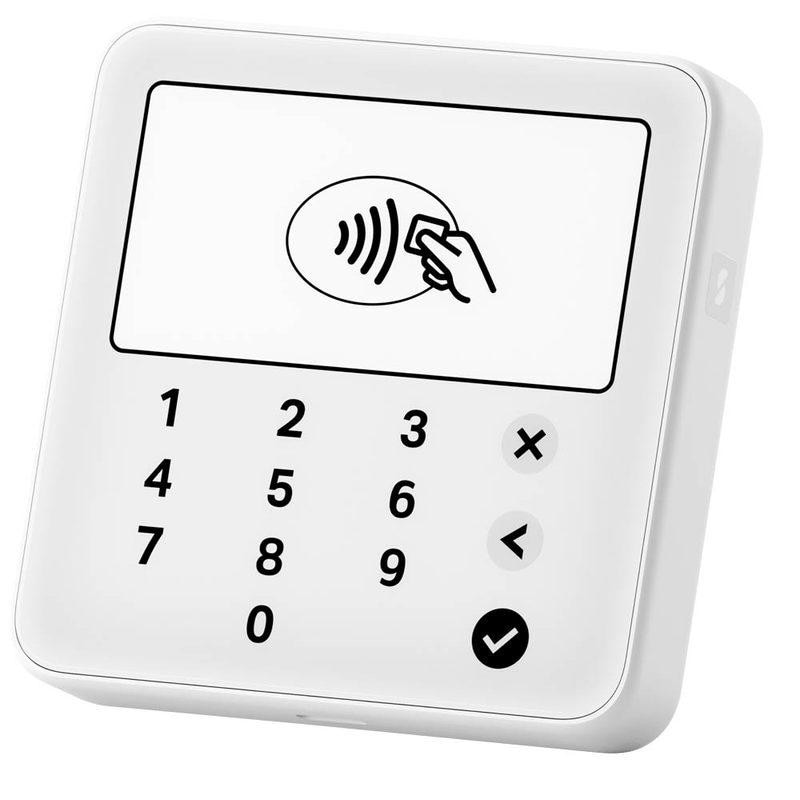
SumUp Solo Lite KartenlesegerätAlle Karten und Zahlungsarten / In Sekunden starten, überall Verwendbar / Bluetooth-Verbindung mit Smartphone und Tablet / Bis zu 1000 Transaktionen mit nur einer Akkuladung. / Übersicht der Zahlungen in der kostenlosen SumUp App35,74 €*Versand: 3,99 €Sichere Weiterleitung zum Anbieter
-
Wie verbinde ich Canon Drucker mit Laptop?
Um deinen Canon Drucker mit deinem Laptop zu verbinden, benötigst du zunächst das passende USB-Kabel oder eine drahtlose Verbindungsmethode wie WLAN oder Bluetooth. Stelle sicher, dass dein Canon Drucker eingeschaltet ist und dass die Treiber auf deinem Laptop installiert sind. Verbinde dann das USB-Kabel mit beiden Geräten oder richte die drahtlose Verbindung gemäß den Anweisungen des Herstellers ein. Überprüfe abschließend die Druckereinstellungen auf deinem Laptop, um sicherzustellen, dass der Canon Drucker als Standarddrucker ausgewählt ist. **
-
Wie verbinde ich mein Smartphone mit dem Drucker?
Um dein Smartphone mit dem Drucker zu verbinden, gibt es verschiedene Möglichkeiten, je nachdem welchen Drucker und welches Smartphone du hast. Eine Möglichkeit ist die Verbindung über WLAN, indem du sowohl den Drucker als auch dein Smartphone mit demselben WLAN-Netzwerk verbindest. Alternativ kannst du auch Bluetooth nutzen, wenn beide Geräte diese Funktion unterstützen. Manche Drucker bieten auch die Möglichkeit, direkt über eine App auf dem Smartphone zu drucken. Es ist ratsam, die Bedienungsanleitung deines Druckers zu konsultieren, um herauszufinden, welche Verbindungsmöglichkeiten unterstützt werden und wie du sie einrichtest. **
-
Wie verbinde ich mein Smartphone mit meinem Drucker?
Um dein Smartphone mit deinem Drucker zu verbinden, gibt es mehrere Möglichkeiten. Eine Möglichkeit ist die Verwendung von Bluetooth, wenn sowohl dein Smartphone als auch dein Drucker diese Funktion unterstützen. Eine andere Möglichkeit ist die Verwendung von Wi-Fi Direct, um eine direkte Verbindung zwischen den beiden Geräten herzustellen. Alternativ kannst du auch eine App herunterladen, die speziell für die drahtlose Verbindung von Smartphones mit Druckern entwickelt wurde. Stelle sicher, dass du die entsprechenden Einstellungen auf beiden Geräten korrekt konfigurierst, um eine reibungslose Verbindung herzustellen. Wenn du Schwierigkeiten hast, die Verbindung herzustellen, kannst du auch die Bedienungsanleitung deines Druckers konsultieren oder den technischen Support des Herstellers kontaktieren. **
-
Was bedeutet SumUp?
Was bedeutet SumUp? SumUp ist ein Finanztechnologieunternehmen, das sich auf die Entwicklung von Zahlungslösungen für kleine Unternehmen und Selbstständige spezialisiert hat. Mit SumUp können Händler Kredit- und Debitkartenzahlungen über mobile Geräte akzeptieren, was ihnen hilft, ihr Geschäft zu erweitern und ihren Kunden mehr Flexibilität beim Bezahlen zu bieten. SumUp ermöglicht es auch, Zahlungen online zu akzeptieren und bietet zusätzliche Funktionen wie Rechnungsstellung und Berichterstellung. Insgesamt vereinfacht SumUp den Zahlungsprozess für kleine Unternehmen und hilft ihnen, effizienter zu arbeiten und ihr Geschäftswachstum zu fördern. **
* Alle Preise verstehen sich inklusive der gesetzlichen Mehrwertsteuer und ggf. zuzüglich Versandkosten. Die Angebotsinformationen basieren auf den Angaben des jeweiligen Shops und werden über automatisierte Prozesse aktualisiert. Eine Aktualisierung in Echtzeit findet nicht statt, so dass es im Einzelfall zu Abweichungen kommen kann. ** Hinweis: Teile dieses Inhalts wurden von KI erstellt.